
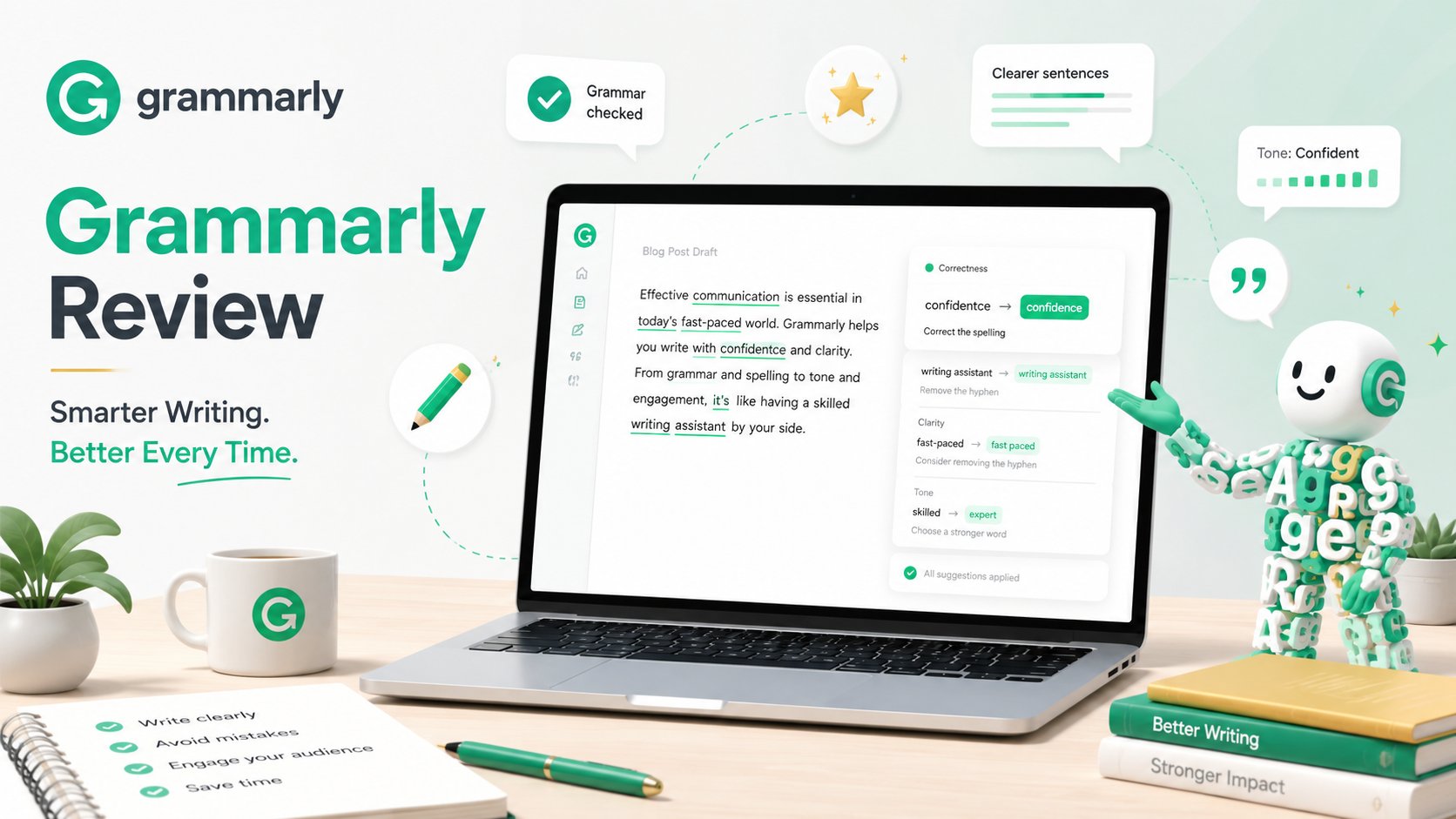

「英語メールを送るたびに、文法が合っているか不安になる」「ネイティブチェックに毎回お金を払うのはつらい」——英語を使うビジネスパーソンや学生なら、一度は感じたことがあるはずです。そんな悩みを持つ方に注目されているのが、AI英文校正ツールの定番Grammarlyです。本記事では2026年最新のGrammarlyについて、無料版と有料版の違い、具体的な使い方、メリット・デメリットを公開情報・ユーザーレビューをもとに解説します。読み終える頃には、あなたに最適なプランがはっきり見えるはずです。
結論:Grammarlyは「英語を頻繁に書く人」なら有料版、月数回なら無料版で十分
先に結論をお伝えします。2026年現在、Grammarlyは以下のように使い分けるのがベストです。
- 週に何通も英文メールを書く人・留学生・海外取引のある社会人 → 有料版(Grammarly Premium)
- 月に数回程度、軽い英文チェックができれば十分な人 → 無料版
- チームで文体やトーンを統一したい企業 → Grammarly Business
理由はシンプルで、有料版は「文法の正誤」だけでなく「語彙選択」「トーン」「読みやすさ」まで一気に直してくれるから、仕上がりが段違いになるためです。
Grammarlyの無料版・有料版・Business版を比較
まずは一目で違いがわかる比較表からご覧ください。
| 項目 | Free(無料) | Premium | Business |
|---|---|---|---|
| 料金(目安) | 0円 | 月12ドル前後〜 | 月15ドル/ユーザー〜 |
| 基本文法チェック | ○ | ○ | ○ |
| スペル・句読点 | ○ | ○ | ○ |
| 高度な文法・語彙提案 | × | ○ | ○ |
| トーン調整 | △(限定) | ○ | ◎ |
| 盗用チェッカー | × | ○ | ○ |
| AIライティング支援 | △ | ○ | ◎ |
| スタイルガイド共有 | × | × | ○ |
| チーム管理機能 | × | × | ○ |
| おすすめ対象 | たまに英語を書く人 | 毎日英語を書く個人 | チーム・企業 |
※本表は各社の公式サイトなど公開情報をもとに、2026年8月時点で当サイトが整理したものです。料金・仕様は変更される場合があるため、最新の情報は各公式サイトでご確認ください。
ポイントは「有料版にすると提案の質と量が一気に増える」こと。無料版では赤線が引かれるだけだった文が、有料版では「もっと自然な言い回し」まで提案されるので、ネイティブに近い文章に仕上がります。
Grammarlyの使い方|3分で導入できる
ステップ1:アカウント登録
公式サイトでメールアドレスを入力するだけで登録完了です。Googleアカウントでもサインアップできるので、面倒なパスワード管理が不要です。
ステップ2:拡張機能またはアプリをインストール
Chrome拡張機能を入れれば、GmailやSlack、LinkedInなど普段使うサービスの入力欄で自動的に校正してくれます。デスクトップアプリ版なら、WordやGoogle Docs、さらにローカルのテキストエディタ上でも同じように動作します。
ステップ3:文章を書くだけ
あとは普段どおり英語を書くだけ。怪しい箇所に下線が引かれ、クリックすると修正候補が表示されます。採用するか無視するかはワンクリックで選べるため、学習しながら文章を磨けます。
Grammarlyのメリット|使うと何が変わるのか
メリット1:文法ミスが激減するから、英語コミュニケーションに自信が持てる
Grammarlyは時制の誤用や冠詞の抜け、主述の不一致といった「日本人が特にやらかしがちなミス」を高精度で拾ってくれます。結果として、送信前にチェックするだけで恥ずかしい初歩的なミスがほぼゼロになります。
メリット2:トーン検出機能があるから、相手に与える印象をコントロールできる
有料版のトーン検出は「フォーマル/フレンドリー/自信ありげ」などを自動判定してくれます。クライアントへの丁寧なメールと、同僚へのカジュアルなチャットを書き分けられるので、関係性を壊さずにメッセージを届けられます。
メリット3:あらゆるアプリで動作するから、作業の流れを止めずに校正できる
GmailやSlack、X(旧Twitter)、Notion、Wordなど、英語を書くほぼすべての場所で機能します。わざわざツールを切り替える必要がないので、「書く→チェックする→修正する」がシームレスに進みます。
メリット4:AIライティング支援があるから、ゼロから書く手間も減らせる
2026年現在のGrammarlyはGenerative AI機能を搭載しており、「謝罪メールを書いて」「要点を箇条書きにして」と指示するだけで下書きを作れます。ゼロから英文を組み立てるストレスから解放されます。
Grammarlyのデメリット|導入前に知っておきたい注意点
デメリット1:日本語には対応していない
Grammarlyは英語専用ツールで、日本語の校正はできません。フォロー:日本語校正ツールと併用する形で役割分担するのが現実的です。英語を書くときだけGrammarlyに切り替えれば、十分なリターンが得られます。
デメリット2:有料版は月額12ドル前後と安くない
個人ユーザーには年間で見ると1万円以上になり、無料ツールと比べると割高に感じます。フォロー:年払いにすると月あたりの単価が下がるほか、無料トライアルで使用頻度を見極めてから課金を判断すれば、ムダ打ちを防げます。
デメリット3:提案がすべて正しいわけではない
AIである以上、文脈によっては「直さないほうが自然」な提案も混ざります。フォロー:提案はあくまで「参考」として扱い、違和感があれば無視するクセをつけましょう。使っているうちに、自分の英語力自体も伸びていきます。
デメリット4:機密情報のある文書はクラウドに送信される
Grammarlyは入力内容をサーバーで処理する仕組みのため、極秘情報の取り扱いには注意が必要です。フォロー:機密度の高い文書では、該当サイトでGrammarlyをオフにするか、Business版のセキュリティ機能を利用することで安全性を高められます。
Grammarlyがおすすめな人・向かない人
おすすめな人
- 海外クライアントや上司と英語でやりとりするビジネスパーソン
- 留学中・留学準備中の学生
- 英語ブログ・論文・レポートを定期的に書く人
- TOEICやIELTSでライティングスコアを伸ばしたい人
- チームで英文メッセージの品質を揃えたい企業
向かない人
- 英語をまったく使わない人(当然ですが、無理に入れる必要はありません)
- 日本語の文章だけを扱う人(日本語校正ツールが別途必要です)
- 年に数回しか英語を書かない人(その場合は無料版で十分です)
Grammarlyに関するよくある質問
Q1:無料版だけでどこまで使えますか?
スペル・基本文法・句読点の校正は無料版で問題なく使えます。簡単なメールや短文チェックなら、無料版で事足りるケースも多いです。
Q2:ChatGPTなどの生成AIがあれば、Grammarlyは不要ですか?
用途が異なります。生成AIは「書かせる」ことが得意、Grammarlyは「自分の英文を直す」ことが得意です。自分の英語力を磨きたいなら、Grammarlyの提案を1つずつ確認できる仕組みのほうが学習効果を得やすいです。
Q3:解約はいつでもできますか?
はい、いつでも解約できます。解約後も当該課金期間の終了まで機能は利用可能です。
Q4:日本語サポートはありますか?
公式サイト・アプリのUIは一部日本語化されていますが、校正対象は英語のみです。
まとめ|Grammarlyで英文ストレスから解放されよう
2026年のGrammarlyは、単なる文法チェッカーを超えて「英語コミュニケーション全体の質を底上げしてくれるアシスタント」へと進化しています。無料版でも十分役立ちますが、毎日英語を書く人なら有料版の投資回収はあっという間です。「送信前に一度通すだけ」で、やりとりの印象が驚くほど変わります。まずは無料版で触れてみて、物足りなく感じたタイミングでアップグレードを検討するのがおすすめです。
※本記事の情報は2026年4月時点のものです。最新の料金・機能は公式サイトをご確認ください。


コメント