
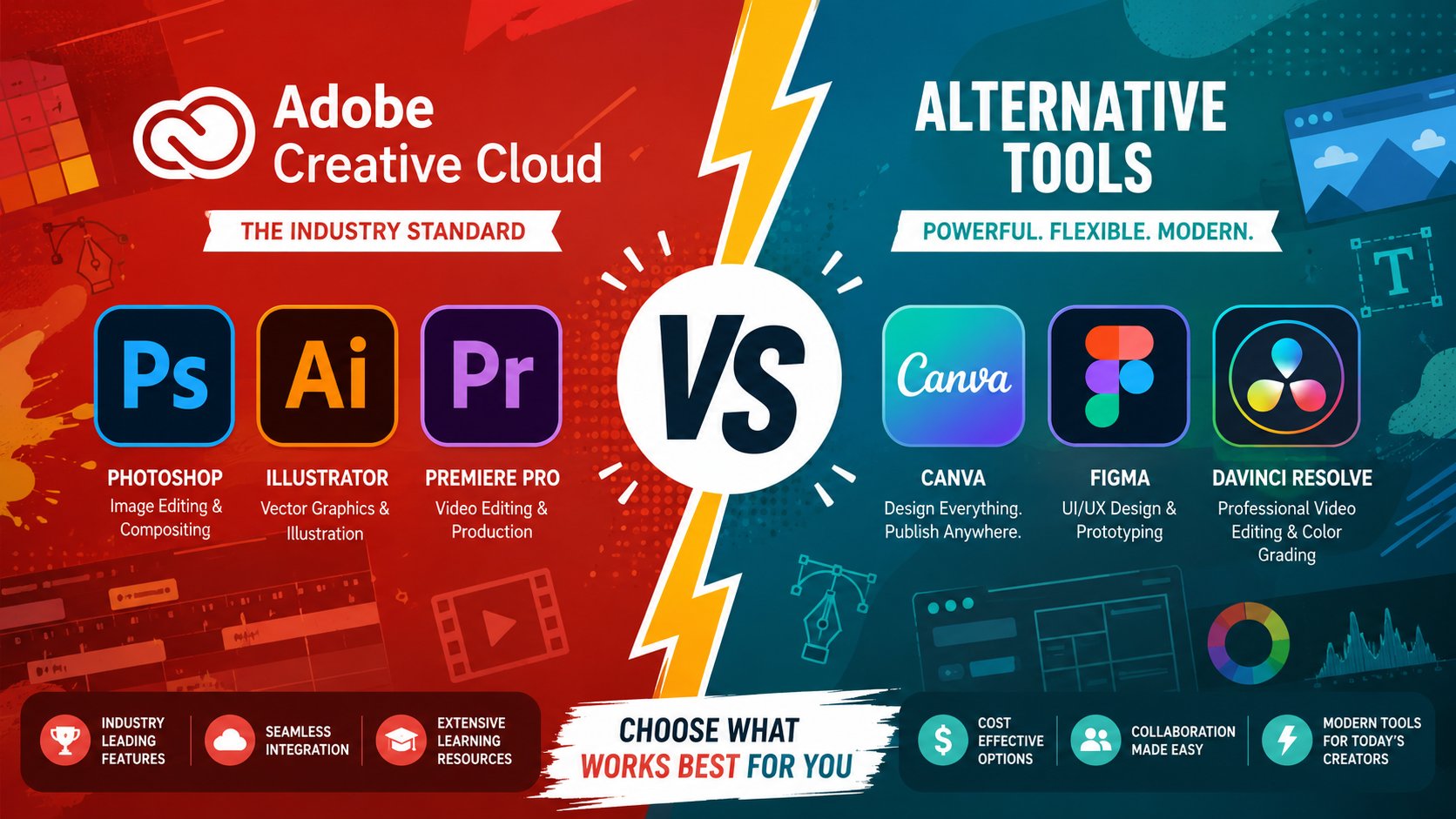

「Adobe Creative Cloudの月額料金が高すぎる…」「無料や買い切りの代替ツールで本当に仕事ができるの?」そんな悩みを抱えるクリエイターは年々増えています。本記事では、各ツールの公開情報・ユーザーレビューをもとにAdobe CCと主要な代替ツールを徹底比較します。
この記事では、Adobe CC(Photoshop/Illustrator/Premiere Pro)と、Canva・Figma・Affinity・DaVinci Resolveなどの代替ツールを、2026年の最新状況で徹底比較します。読み終わる頃には、あなたの目的と予算に合った選択肢が見つかるはずです。
結論:作業内容で選び分けるのが2026年の正解
結論から言うと、2026年時点では「Adobe CC一択」ではなく、作業内容と頻度で選び分けるのがコスパの良い選択です。
プロレベルの印刷物・広告制作・映像編集を日常的に行うならAdobe CCが依然として頼れる選択肢です。一方、Web中心のデザイン・SNS運用・チームコラボが中心なら、FigmaやCanvaなどの代替ツールのほうが速く・安く・使いやすい場面が多くなっています。
買い切りで所有したい人にはAffinityシリーズ、映像制作ならDaVinci Resolve無料版が本命候補。この記事では用途別に有力な選択肢を提示していきます。
Adobe CC vs 代替ツール 比較表
まずは主要ツールを一覧で比較します。2026年4月時点の料金・特徴をまとめました。
| ツール名 | 料金(税込) | 形態 | 得意分野 | 学習コスト |
|---|---|---|---|---|
| Adobe CC コンプリート | 月額7,780円 | サブスク | 全般(業界標準) | 高 |
| Adobe CC 単体プラン | 月額3,280円〜 | サブスク | アプリ1本 | 中〜高 |
| Canva Pro | 月額1,500円 | サブスク | SNS・資料・簡易デザイン | 低 |
| Figma Professional | 月額1,800円 | サブスク | UIデザイン・チーム制作 | 中 |
| Affinity V2 ユニバーサル | 26,800円買い切り | 買い切り | 写真・イラスト・DTP | 中 |
| DaVinci Resolve | 無料(有料版49,980円) | 無料/買い切り | 映像編集・カラグレ | 中〜高 |
| CapCut Pro | 月額1,300円 | サブスク | ショート動画編集 | 低 |
この表だけでも、Adobe CCが最も高額であることがわかります。ただし価格だけで判断するのは早計。次にAdobe CCを選ぶ価値を詳しく見ていきましょう。
▶ Adobe Creative Cloudの最新キャンペーンを見る
Adobe Creative Cloudを選ぶ5つのメリット
高額なAdobe CCが今も広く使われている理由には、価格を上回る明確な価値があります。
1. 業界標準だから仕事が受注しやすい
Adobe形式のファイル(.psd / .ai / .prproj)は、広告代理店・印刷会社・映像プロダクションで事実上の標準です。クライアントとの入稿データ互換性で悩むことがなく、仕事の受注機会を逃さないのが最大のメリットです。
2. 20以上のアプリが使い放題
コンプリートプランならPhotoshop、Illustrator、Premiere Pro、After Effects、InDesign、Lightroomなど20以上のアプリが利用可能。1つのアプリだけで解決しない複合案件(動画サムネ+バナー+LP素材など)でも、アプリ間の連携がスムーズです。
3. Adobe Fireflyなど生成AI機能が充実
2026年時点で、PhotoshopのAIジェネレーティブ塗りつぶし、Illustratorのテキストからベクター生成、Premiere Proの文字起こし自動カット編集など、生成AI機能の完成度が他社より頭一つ抜けています。作業時間を半分以下にできる場面も多く、この部分だけで元が取れるというプロも少なくありません。
4. 100GB以上のクラウドストレージ付き
コンプリートプランには100GBのクラウドストレージが付属。大容量の素材や制作ファイルを複数デバイスで同期でき、外出先のiPadでも作業を再開できます。
5. チュートリアル・情報が豊富
YouTube、Udemy、書籍、ブログ…どの学習チャネルでも情報量が豊富。困ったときにすぐ解決策が見つかる環境は、学習時間を短縮する大きな武器です。
Adobe CCの3つのデメリットと対策
ここからは正直にデメリットも共有します。ただし、各項目にフォロー策も添えるので、不安な方はチェックしてみてください。
1. 料金が高額で継続負担が重い
コンプリートプランは年額9万円超。学生や副業スタートの段階だと重い負担です。
対策:学生・教職員版なら月額2,180円まで下がります。また単体プラン+Canva組み合わせで月額5,000円以下に抑える方法も。使わないアプリの料金を払い続けるのはもったいないので、必要なアプリだけの単体契約も検討しましょう。
2. サブスク解約後はファイルが開きにくい
解約後もファイルは残りますが、編集には再契約が必要。過去案件の再入稿が発生すると追加費用がかかります。
対策:重要なファイルはPDFやPNG等の互換形式でも書き出して保管。長期保管用途ならAffinityなど買い切りツールとの併用が安心です。
3. PCスペックが高めに要求される
特にPremiere ProやAfter Effectsは、8GB RAMのPCだと動作が厳しめ。快適に使うには16GB以上、できれば32GB推奨です。
対策:軽量な代替ツールを併用する手もあります。Premiere ProをDaVinci Resolveに置き換えたり、RAWファイル現像をLightroomから別ツールに逃がすと負荷を減らせます。
代替ツール主要5選を用途別にレビュー
ここからは、Adobe CCの代わりに活躍する代替ツールを用途別に紹介します。
Canva Pro:SNS・資料・簡易デザインのコスパが良い選択肢
こんな用途に最適:SNS投稿画像、プレゼン資料、ブログのアイキャッチ、チラシ
テンプレート数は2026年時点で25万点超。ドラッグ&ドロップで見栄えの良いデザインを作りやすいのが特徴です。月額1,500円でPhotoshopとIllustratorの主要な用途をカバーできるのが強み。AI機能「Magic Studio」も搭載され、背景除去や画像拡張も手軽です。
一方で、細かいピクセル調整や印刷入稿用のCMYK出力など、プロ用途には不向きな場面があります。
Figma:UIデザインとチーム制作の業界標準
こんな用途に最適:Webサイト設計、アプリUI、デザインシステム構築
WebデザインとUI制作の領域では、すでにAdobe XDを完全に置き換えてFigmaが業界標準化しました。ブラウザだけで動作し、複数人の同時編集が可能。デベロッパーモードでコード書き出しもできます。
個人の無料プランでも3ファイルまで使えるので、Web制作が中心ならまずはFigma無料版から試すのがおすすめです。
Affinity V2:買い切り派の救世主
こんな用途に最適:写真編集、イラスト、印刷物デザイン、月額を払いたくない人
Affinity PhotoがPhotoshop代替、Affinity DesignerがIllustrator代替、Affinity PublisherがInDesign代替。3本セットのユニバーサルライセンスが26,800円の買い切りで、Adobe CCコンプリート3.5ヶ月分で生涯使えます。
2024年にCanva社に買収されましたが、買い切りモデルは維持される方針が2026年時点でも継続中。PSDファイルの読み込みにも対応しており、Adobeとの併用もしやすい設計です。
DaVinci Resolve:映像編集・カラグレの無料で使える高機能ツール
こんな用途に最適:YouTube動画編集、短編映画、カラーグレーディング
Hollywoodのプロも使う業務用映像編集ソフトが、個人なら無料版で十分に使えます。カラーグレーディング性能はPremiere Proを凌駕すると評されるほど。Fairlightという音声編集機能、Fusionというコンポジット機能まで統合されています。
有料版Studioも49,980円の買い切りで、サブスク不要。動画編集を仕事にする人には最有力候補です。
CapCut Pro:ショート動画編集の最速ツール
こんな用途に最適:TikTok、Reels、YouTube Shorts
TikTok公式が提供する動画編集ツール。トレンドに合わせたテンプレート、自動字幕、AIエフェクトが豊富で、ショート動画を量産する用途では作業スピードが速いです。Pro版は月額1,300円とリーズナブル。
ただし企業利用のライセンス条項に制約があるため、商用案件で使う際は利用規約の確認を忘れずに。
目的別おすすめ診断
ここまでの情報をもとに、あなたに合うツールを診断します。
プロのデザイナー・クリエイター
推奨:Adobe CCコンプリート
クライアントワーク中心なら、業界標準の強みとAI機能の充実度で時間対効果が最大になります。税込年額93,360円を回収できる案件単価を狙えば、余裕で黒字化します。
Web・UIデザイナー
推奨:Figma+Photoshop単体プラン
FigmaでUI制作、Photoshopで画像処理が2026年の主流構成。月額約5,000円で完結し、Adobe CCコンプリートより月3,000円節約できます。
副業・初心者クリエイター
推奨:Canva Pro+DaVinci Resolve無料版
合計月額1,500円で画像も動画も作れるコスパの良い構成。まず収益が出てからAdobe CCにステップアップするのが安全です。
買い切りで長く使いたい人
推奨:Affinity V2ユニバーサル
26,800円一回の支払いで生涯利用可能。ランニングコストゼロで、Adobe CCから乗り換える節約派に人気です。
YouTuber・映像クリエイター
推奨:DaVinci Resolve Studio
49,980円買い切りで、Premiere Pro+After Effects+Audition相当の機能が使えます。2年使えばAdobe CCより確実にお得です。
Adobe CCがおすすめな人の特徴
以下のどれかに当てはまるなら、Adobe CCが有力な選択肢です。
まず広告・出版・映像業界のプロとして働いている、あるいは目指している人。業界標準を押さえるメリットが月額料金を大きく上回ります。次に複数ジャンルを横断して制作する人。バナーも動画もUIも作るなら、アプリ間連携の良さで時間を節約できます。
また生成AI機能を最大限使いたい人にも最適。Fireflyの進化は2026年も止まらず、他社との差は広がるばかりです。最後に学生・教職員の方。月額2,180円で全アプリ使えるのはお得です。
代替ツールがおすすめな人の特徴
一方で、以下に当てはまる人は代替ツールのほうが幸せになれます。
月額コストを抑えたい副業・個人利用の方は、Canva ProやFigma無料版から始めれば月1,500円以下で収まります。Webデザイン・UI中心の方はFigmaがすでに業界標準。サブスク嫌いで買い切り派の方にはAffinityやDaVinci Resolve Studioが最適です。ショート動画量産が中心のSNS運用者はCapCutで十分戦えます。
よくある質問
Q. Adobe CCから代替ツールに完全移行できる?
用途によります。Web・UIデザインならFigmaで完全移行可能。写真・イラスト・DTPもAffinityでおおむねカバーできます。ただしプロ案件の入稿では、今もPSD・AI形式を求められることが多く、完全移行は慎重に判断すべきです。
Q. Adobe CCの無料体験はある?
7日間の無料体験があります。本格的に試すなら、この期間に主要機能を一通り触るのがおすすめです。自動更新を避けたい場合は、体験開始時にリマインダーを設定しておきましょう。
Q. 代替ツールで作ったファイルは仕事で使える?
Canva・Figmaは商用利用可能。ただし素材の著作権には注意が必要です。AffinityやDaVinci Resolveは完全にプロユースでも問題ありません。CapCutは商用利用に一部制限があるため、規約確認が必要です。
Q. PCが非力でもAdobe CCは使える?
PhotoshopとIllustratorは8GB RAMでも動作しますが、快適ではありません。16GB以上を推奨します。非力なPCならCanvaやFigmaなどクラウドベースのツールのほうがストレスなく使えます。
まとめ:2026年はツールの使い分けが正解
Adobe Creative Cloudと代替ツールの比較を改めて整理します。プロの業務用途ならAdobe CCが依然として頼れる選択肢、Web・UI中心ならFigma+Photoshop単体、副業・初心者はCanva+DaVinci Resolveの組み合わせ、買い切り派にはAffinityが有力な選択肢です。
重要なのは「みんなが使っているから」ではなく、自分の作業内容と予算に合わせて選ぶこと。Adobe CCは月額7,780円の価値を出し切れる人にとっては最高の投資ですが、使いこなせないなら代替ツールで十分です。
まずは無料体験や無料プランから試して、自分の使い方に合うかを確認してから本契約に進むのがおすすめ。この記事があなたのツール選びの参考になれば幸いです。
▶ Adobe Creative Cloudを公式サイトで確認する
※本記事のレビュー・評価は公式情報・利用者の評判をもとにした独自調査に基づく見解です。サービスの効果・品質を保証するものではありません。最新の情報は各サービスの公式サイトをご確認ください。


コメント