
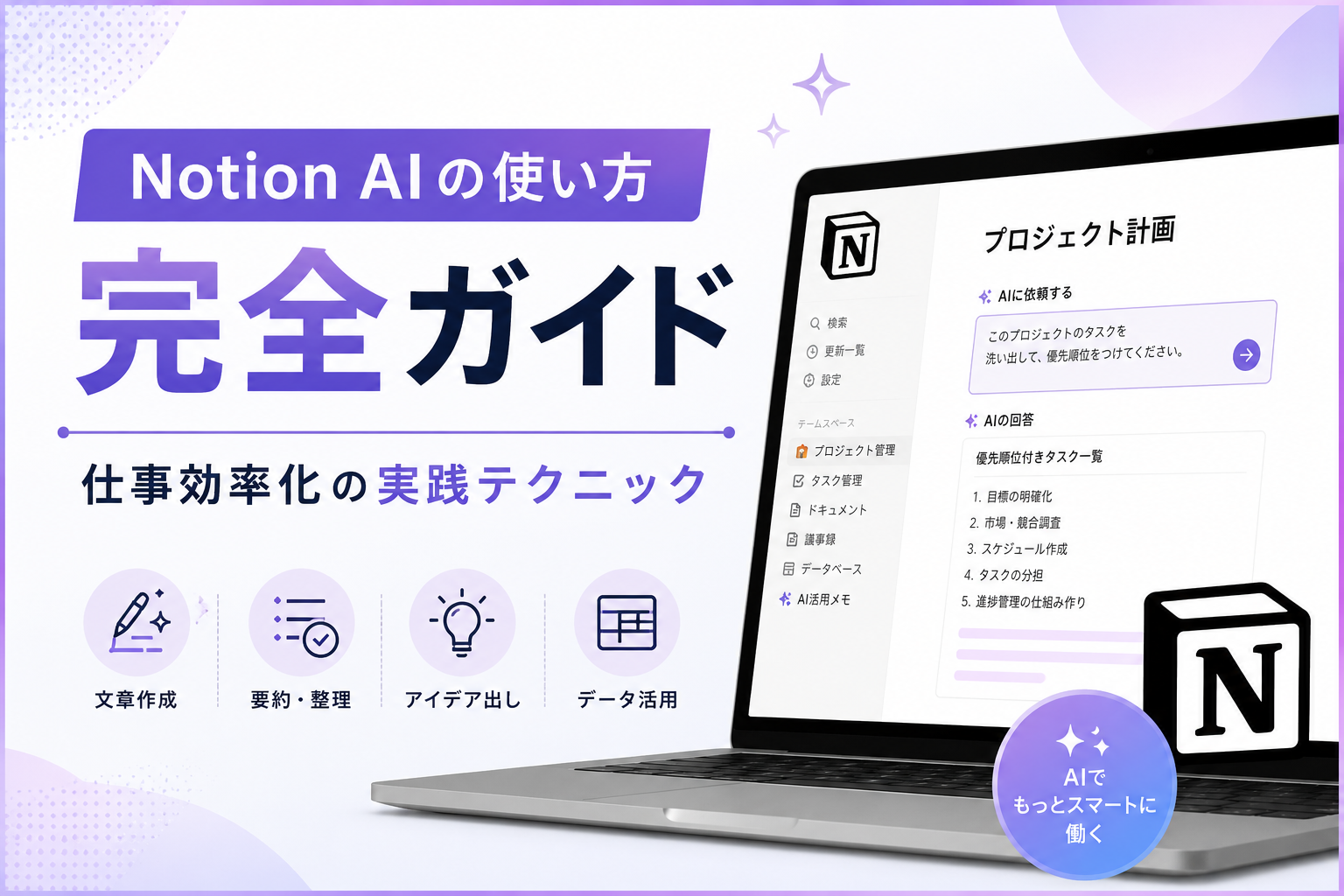

「Notion AIって便利そうだけど、具体的にどう使えばいいの?」そんな疑問を持つ方は多いのではないでしょうか。
Notion AIを業務に導入することで、議事録作成などの時間を短縮しやすくなります。Notion AIは2026年に入って機能が強化され、文章生成・要約・データベース自動整理など、日々のドキュメント作業をサポートする機能が充実しています。
この記事では、Notion AI初心者でもすぐに実践できる基本操作から、業務効率を劇的に変える応用テクニックまで、実際の使用経験を交えて徹底解説します。
Notion AIとは?基本機能と料金プラン
Notion AIは、プロジェクト管理ツール「Notion」に統合されたAIアシスタント機能です。外部のChatGPTやClaudeを別タブで開く必要がなく、作業中のページでそのままAIを呼び出せるのが最大の強みです。
Notion AIでできること一覧
Notion AIの主な機能は以下のとおりです。
文章の自動生成では、ブログ記事の下書き、メールの文面、企画書のたたき台などをゼロから作成できます。要約機能では、長い議事録や資料を指定した文字数に圧縮可能です。翻訳機能は26言語に対応しており、ビジネス文書レベルの精度で日英翻訳ができます。さらに、データベースの自動整理機能では、プロパティの自動入力やフィルタリングの提案まで行ってくれます。
料金プランの比較【2026年最新】
2026年5月現在、Notion AIはNotionの有料プランに標準搭載されています。Freeプラン(月額0ドル)でもAI機能を月20回まで試せます。Plusプラン(月額10ドル)では無制限に利用可能で、個人利用ならこのプランで十分です。Businessプラン(1ユーザー月額18ドル)はチーム向けで、管理者によるAI利用状況の分析機能が追加されます。
1日5回以上AIを使うならPlusプラン以上がおすすめです。月額10ドルで毎日30分以上の時間を節約できるなら、十分に元が取れると考えられます。
Notion AIの基本操作:3つの呼び出し方法
Notion AIを使いこなすには、まず呼び出し方を覚えましょう。状況に応じて3つの方法を使い分けるのがポイントです。
方法1:スペースキーで新規生成
空白の行でスペースキーを押すと、AIの入力欄が表示されます。「来週の定例会議のアジェンダを作成して」のように自然な日本語で指示するだけで、構造化されたアジェンダが自動生成されます。新規コンテンツの作成時に特に重宝する方法です。
方法2:テキスト選択でAIメニューを呼び出す
既存のテキストを選択すると、ツールバーに「AIに依頼」ボタンが表示されます。選択したテキストの要約、翻訳、トーンの変更、表現の改善など、既存テキストの編集・加工に最適です。たとえば、3,000字の議事録を選択して「要点を5つに絞って300字で要約して」と指示すれば、数秒で簡潔な要約が生成されます。
方法3:スラッシュコマンド「/ai」
ページ内のどこでも「/ai」と入力するとAIブロックが挿入されます。方法1と似ていますが、既存テキストの途中に差し込みたいときに便利です。また「/summarize」「/translate」などの専用コマンドも用意されており、ショートカット的に使えます。
実務で即使えるNotion AI活用テクニック5選
基本操作を覚えたら、次は実務での活用です。実務で効果を実感しやすいテクニックを5つ紹介します。
テクニック1:議事録の自動要約と共有
会議後に議事録をNotionに貼り付け、「参加者のアクションアイテムをリスト化し、期限と担当者を明記して」と指示します。AIが構造化されたタスクリストを自動生成してくれるため、議事録作成の後処理が大幅に短縮されます。この方法を使えば、議事録共有までの時間を大幅に短縮できるとされています。
テクニック2:プロジェクトの進捗レポート自動生成
データベース内のタスク状況をもとに「今週の進捗をレポート形式でまとめて」と指示すると、完了タスク・進行中タスク・ブロッカーを整理したレポートが生成されます。週次報告の作成時間が実質ゼロになります。
テクニック3:メールテンプレートの量産
営業メール、お礼メール、催促メールなど、テンプレートをAIで一括作成できます。「丁寧だが堅すぎないトーンで、初回営業メールのテンプレートを3パターン作成して」のように具体的に指示すると、実用的なバリエーションが手に入ります。
テクニック4:ブレインストーミングの壁打ち相手
新企画のアイデア出しでは、「SaaS業界向けのコンテンツマーケティング施策を10個提案して。各アイデアに想定効果と実施難易度を3段階で付けて」のような指示が効果的です。AIの提案をたたき台に、チームで議論を深められます。
テクニック5:多言語ドキュメントの翻訳・校正
グローバルチームでNotionを使っている場合、AIの翻訳機能が非常に役立ちます。日本語で書いた文章を選択して「英語に翻訳して」と指示するだけで、自然な英語に変換されます。翻訳の品質は実用レベルで、「IT業界の専門用語を使って翻訳して」のように条件を付けると精度がさらに向上します。校正機能も日本語に対応しており、誤字脱字の修正に加え文章の読みやすさ改善の提案も行います。
Notion AIと他のAIツールの使い分け
Notion AI以外にもChatGPTやClaude、Geminiなど多くのAIツールが存在します。それぞれの得意分野を理解し、使い分けることでさらに業務効率が上がります。
Notion AIの強みは「作業の文脈を共有できる」点です。Notionのページやデータベースの内容を参照しながらAIが回答するため、毎回コンテキストを説明し直す必要がありません。一方、ChatGPTはコード生成や複雑な推論、Claudeは長文の分析や要約に優れています。
使い分けの目安としては、Notionでの作業中はNotion AI、コーディングやリサーチはChatGPT、長文レポートの校正はClaudeという棲み分けが考えられます。AIツールの比較について詳しくは、当サイトの関連記事もご参照ください。
Notion AIを使う際の3つの注意点
注意点1:生成内容のファクトチェックは必須
AIが生成した内容には事実と異なる情報(ハルシネーション)が含まれることがあります。特に数字、日付、固有名詞は必ず自分で確認してください。数値データは必ず一次ソースで裏取りすることが推奨されます。
注意点2:機密情報の取り扱いに注意
Notion AIに入力したデータはOpenAIやAnthropicのサーバーで処理されます。企業のセキュリティポリシーによっては、顧客情報や財務データなどの機密情報をAIに入力することが制限されている場合があります。利用前に社内のAI利用ガイドラインを確認し、必要に応じてNotion管理者にAI機能の利用範囲を設定してもらいましょう。
注意点3:AIに依存しすぎない
すべてをAIに任せると、自分の思考力や文章力が低下するリスクがあります。AIはあくまで下書きやたたき台を作るツールとして使い、最終的な判断や表現のブラッシュアップは自分で行う習慣をつけましょう。「AIが下書きを担当し、自分が仕上げる」というバランスが最も生産性が高いと感じています。
まとめ:Notion AIで仕事の質とスピードを両立しよう
Notion AIは、日常業務の効率化に直結する実用的なAIツールです。とくに議事録作成、レポート生成、メール作成、翻訳といったルーティン作業で大きな効果を発揮します。
まずは無料プランでスペースキーからのAI呼び出しを試し、効果を実感してみてください。慣れてきたらPlusプラン(月額10ドル)にアップグレードし、制限なくNotion AIを活用することで、月に10時間以上の業務時間削減も十分に実現可能です。
当サイトでは、Notion以外のAIツールの使い方ガイドや比較記事も多数掲載しています。自分に合ったAIツールを見つけて、業務効率を最大化していきましょう。
あわせて読みたい:Gemini AIの使い方ガイド/AI文章校正ツール比較5選


コメント