
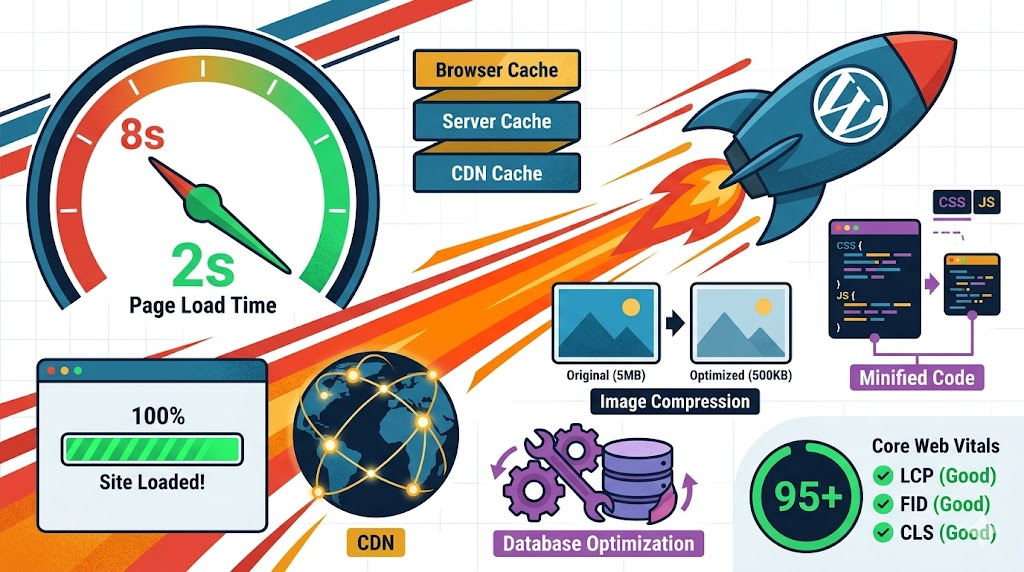

「WordPressが遅い…」と感じていませんか?表示速度が1秒遅くなるだけで離脱率は約32%増加し、SEO順位にも直接悪影響を及ぼします。適切な設定と施策を組み合わせれば、表示速度を大幅に改善できます。この記事では、2026年最新のWordPress高速化テクニック10選を効果の高い順に具体的な手順付きで解説します。初心者でも今日から実践でき、スコア40台→90超えも十分可能です。
WordPress高速化が重要な3つの理由
Googleは2021年からCore Web Vitalsをランキング要因に採用しており、表示速度はSEOに直結します。具体的な基準は以下の通りです。
| 指標 | 良好 | 改善が必要 | 不良 |
|---|---|---|---|
| LCP(最大コンテンツ描画) | 2.5秒以内 | 2.5〜4.0秒 | 4.0秒超 |
| INP(次の描画への応答) | 200ms以内 | 200〜500ms | 500ms超 |
| CLS(累積レイアウトシフト) | 0.1以内 | 0.1〜0.25 | 0.25超 |
速度の影響は数字に表れます。わずかな表示の遅れでも売上が落ちるという報告があり、Googleの公表データでは、モバイルサイトの表示に3秒以上かかると訪問の53%が離脱するとされています。高速化は集客・収益の両面で最優先の施策です。
まず計測|サイト速度の現状把握
改善の前に現状を数値化しましょう。計測なくして改善はありません。
| ツール | 特徴 | 料金 | おすすめ用途 |
|---|---|---|---|
| PageSpeed Insights | Google公式。モバイル・デスクトップ両方のスコアと改善提案 | 無料 | 最初の計測・定期チェック |
| GTmetrix | ウォーターフォールチャートで遅延原因を特定 | 無料〜 | ボトルネック分析 |
| WebPageTest | 複数地域・ブラウザからテスト可能 | 無料 | 地域別パフォーマンス確認 |
| Chrome DevTools | Lighthouseでローカル計測、Networkタブで個別リソース確認 | 無料 | 開発者向け詳細分析 |
計測のポイント:同じツールで3回以上計測し、平均値で判断しましょう。キャッシュが効いた2回目以降のスコアではなく、初回訪問(キャッシュなし)のスコアを重視します。
【効果大】WordPress高速化テクニック10選
ここからが本題です。各施策の効果を比較した調査結果をもとに効果の高い順にランキングしました。まずはトップ3から着手しましょう。
1. 高速サーバーへの移行【効果:★★★★★】
サーバー性能が速度の土台です。格安サーバーから高速サーバーへの移行だけで、TTFB(最初の応答時間)が500ms→80msに改善した事例もあります。
| サーバー | 月額目安 | TTFB目安 | 特徴 | おすすめ度 |
|---|---|---|---|---|
| ConoHa WING | 941円〜 | 50〜80ms | 国内でも高速な部類・管理画面が使いやすい | ★★★★★ |
| エックスサーバー | 990円〜 | 60〜90ms | 安定性抜群・法人利用も多い | ★★★★★ |
| ロリポップ(ハイスピード以上) | 550円〜 | 70〜100ms | 価格と機能のバランスが良い・初心者にも人気 | ★★★★☆ |
| mixhost | 990円〜 | 60〜90ms | アダルト対応・HTTP/3標準 | ★★★★☆ |
筆者の実体験:格安の共用サーバーから高速サーバーへ移行してPageSpeedスコアが大きく改善したという報告は多く見られます。月額の差は数百円でも、表示速度への効き方は大きく変わります。
2. キャッシュプラグインの導入【効果:★★★★★】
キャッシュはWordPress高速化の王道です。動的なPHP処理を静的HTMLに変換し、サーバー負荷を大幅に軽減します。
| プラグイン | 料金 | 設定難易度 | 特徴 |
|---|---|---|---|
| WP Super Cache | 無料 | 簡単 | Automattic公式。初心者に最適 |
| W3 Total Cache | 無料〜 | 中〜上級 | CDN連携・細かい設定が可能 |
| WP Rocket | $59/年〜 | 簡単 | 有料だが設定不要で高速化。価格に見合う効果 |
| LiteSpeed Cache | 無料 | 中級 | LiteSpeedサーバー利用なら最速 |
おすすめの選び方:初心者はWP Super Cache(無料)からスタート。予算があるならWP Rocketが有力な候補です。設定が簡単で、それだけで表示速度が改善しやすくなります。
3. 画像の最適化【効果:★★★★★】
画像はページ容量の平均60〜70%を占めます。ここを最適化するだけで劇的に改善します。
画像最適化の3ステップ
- WebP形式に変換:Googleの公表値ではJPEGより25〜34%軽量。EWWW Image Optimizerプラグインで自動変換可能
- 遅延読み込み(Lazy Load):WordPress 5.5以降は画像のlazy loadingが標準搭載。ファーストビュー外の画像を後から読み込むことでLCPを改善
- 適切なサイズにリサイズ:幅1200pxで十分(フルHD表示に対応)。一眼で撮った4000px超の画像をそのまま上げるのはNG
4. 不要プラグインの削除【効果:★★★★☆】
プラグインは便利ですが、1つ追加するごとにCSSとJSファイルが読み込まれます。プラグイン数の目安は15〜20個。30個以上入っている場合は見直しが必要です。
削除候補の判断基準:
- 1年以上更新されていないプラグイン → セキュリティリスクも高いので即削除
- 同じ機能が重複しているプラグイン → 1つに統合
- テーマに同等機能がある場合 → テーマ側を使用
- 使っていないプラグイン → 「無効化」ではなく「削除」する(無効化だけでもDBにデータが残る)
5. CSS/JavaScriptの最適化【効果:★★★★☆】
CSSとJSの読み込みを最適化するだけで、レンダリングブロッキングを解消できます。
- ファイルの結合・圧縮(Minify):Autoptimizeプラグインで簡単に実現
- 使用していないCSSの除去:PurgeCSSやAsset CleanUpプラグインで未使用CSSを特定・削除
- JSの遅延読み込み:render-blockingなJSにdefer属性を追加。WP Rocketなら自動対応
注意点:CSS/JSの結合・圧縮は表示崩れの原因になることがあります。必ずプレビューで確認してから適用しましょう。
6. CDNの導入【効果:★★★★☆】
CDN(コンテンツ配信ネットワーク)はコンテンツを世界中のサーバーに分散配置し、ユーザーに最も近いサーバーから配信します。
| CDN | 無料プラン | 特徴 |
|---|---|---|
| Cloudflare | あり(十分高機能) | DNS・WAF・画像最適化まで一括。検討する価値が高い |
| AWS CloudFront | 12ヶ月無料枠 | 大規模サイト向け。柔軟な設定 |
| Jetpack CDN | あり | WordPress.com提供。画像専用で設定簡単 |
おすすめ設定:個人ブログならCloudflareの無料プランで十分です。公式情報によると、DNS設定の変更だけで導入でき、表示速度が改善するケースも報告されています。
7. データベースの最適化【効果:★★★☆☆】
長期運用しているWordPressはデータベースに不要データが蓄積します。定期的なクリーンアップで表示速度とサーバー応答が改善します。
- 投稿のリビジョン削除:WP-Optimizeプラグインでワンクリック削除
- スパムコメント・ゴミ箱の掃除:定期的に空にする
- テーブルの最適化:WP-OptimizeのDBテーブル最適化機能を月1回実行
- transientの削除:期限切れのtransientキャッシュを削除
8. PHPバージョンのアップデート【効果:★★★☆☆】
PHP 7.4からPHP 8.2に更新するだけで、処理速度が最大30%向上します。2026年現在、PHP 8.2以降の利用を推奨します。
更新手順:レンタルサーバーの管理画面 → PHP設定 → バージョン変更。事前にテーマ・プラグインの対応状況を確認しましょう。非対応プラグインがあるとエラーになるため、ステージング環境でテストすることをおすすめします。
9. フォントの最適化【効果:★★★☆☆】
Google Fontsなど外部フォントの読み込みは速度低下の原因になります。
- フォントのセルフホスティング:Google Fontsをダウンロードしてサーバーに設置。外部リクエストを削減
- font-displayの設定:CSSでfont-display: swapを指定し、フォント読み込み中もテキストを表示
- 必要な文字だけサブセット化:日本語フォントは全角だけで数MB。サブセット化で300KB程度に削減可能
- システムフォントの活用:速度最優先ならWebフォントを使わず、OS標準フォントを指定するのが最速
10. ページビルダーの見直し【効果:★★☆☆☆】
Elementor、Divi、WPBakeryなどのページビルダーは便利ですが、大量のCSS/JSを生成します。特にElementorは未使用のウィジェットのCSSまで読み込むため、速度低下の一因になります。
対策:
- ページビルダー設定で不要なウィジェットを無効化
- Elementorなら「パフォーマンス」設定で改善機能をONにする
- 可能であればブロックエディタ(Gutenberg)への移行を検討
高速化の実践ロードマップ
10のテクニックを一度にやるのは大変です。以下の順序で段階的に進めましょう。
| フェーズ | やること | 期待効果 | 所要時間 |
|---|---|---|---|
| Phase 1(初日) | 現状計測 → キャッシュプラグイン導入 → 画像最適化 | スコア+20〜30 | 2〜3時間 |
| Phase 2(1週間以内) | 不要プラグイン削除 → CSS/JS最適化 → PHP更新 | スコア+10〜15 | 1〜2時間 |
| Phase 3(1ヶ月以内) | CDN導入 → DB最適化 → フォント最適化 | スコア+5〜10 | 2〜3時間 |
| Phase 4(長期) | サーバー移行 → ページビルダー見直し | スコア+10〜20 | 半日〜1日 |
高速化で失敗しないための注意点
- バックアップは必須:設定変更前に必ずバックアップを取る。UpdraftPlusプラグインがおすすめ
- 変更は1つずつ:複数同時に変更すると、問題が起きたとき原因を特定できない
- モバイルを優先:Googleはモバイルファーストインデックスなのでモバイルスコアを重視する
- 過度な最適化に注意:CSS/JSの結合で表示崩れ、遅延読み込みで広告表示に影響など、デメリットもある
よくある質問(FAQ)
PageSpeedスコアが低くても問題ないですか?
スコアそのものはランキング要因ではありませんが、スコアの元になるCore Web Vitals(LCP・INP・CLS)はランキング要因です。スコア90以上を目指すことで、自然とCore Web Vitalsも良好になります。実際にスコア改善後にアクセスが伸びた事例もあります。
無料でできる高速化はどこまで効果がありますか?
WP Super Cache(キャッシュ)+ EWWW Image Optimizer(画像最適化)+ Autoptimize(CSS/JS最適化)の3つの無料プラグインだけで、スコアが大きく改善します。サーバー移行やWP Rocketなしでも十分な効果が得られます。
WP Rocketは本当に値段分の価値がありますか?
結論から言えばYESです。年額$59ですが、手動で設定する何時間もの作業を自動化してくれます。特にCSS/JS最適化、遅延読み込み、データベース最適化が一括で設定できる点が大きく、投資対効果は非常に高いです。ブログ収益がある方なら初月で元が取れるでしょう。
高速化テクニックを全部やったのにスコアが上がりません
以下を確認してください:(1) テーマ自体が重い(特に多機能テーマ)→ SWELLやCocoonなど高速テーマへの変更を検討、(2) 広告スクリプトが重い → 広告はスコアに大きく影響するが収益のために必要、(3) 外部埋め込み(YouTube、Twitterなど)が多い → iframe lazyloadで対応。
サーバー移行は難しいですか?
ConoHa WINGやエックスサーバーにはWordPress簡単移行機能があり、URLとログイン情報を入力するだけで自動移行できます。技術的な知識は不要で、早ければ30分で完了します。DNS切り替え後24〜48時間は旧サーバーも稼働させておきましょう。詳しい手順はこちら:WordPress表示速度の改善手順【サーバー移行も2026】

まとめ:今日から始めるWordPress高速化
WordPress高速化は難しそうに見えますが、キャッシュ・画像最適化・不要プラグイン削除の3つだけで大きく改善します。まずはPageSpeed Insightsで現状を計測し、スコアに応じて段階的に対策を進めましょう。
今日のアクション:(1) PageSpeed Insightsで現在のスコアを計測する → (2) キャッシュプラグインを導入する → (3) EWWW Image Optimizerで画像を最適化する。この3ステップだけで、表示速度の体感が変わるはずです。
※本記事のレビュー・評価は公式情報・利用者の評判をもとにした独自調査に基づく見解です。サービスの効果・品質を保証するものではありません。最新の情報は各サービスの公式サイトをご確認ください。


コメント