
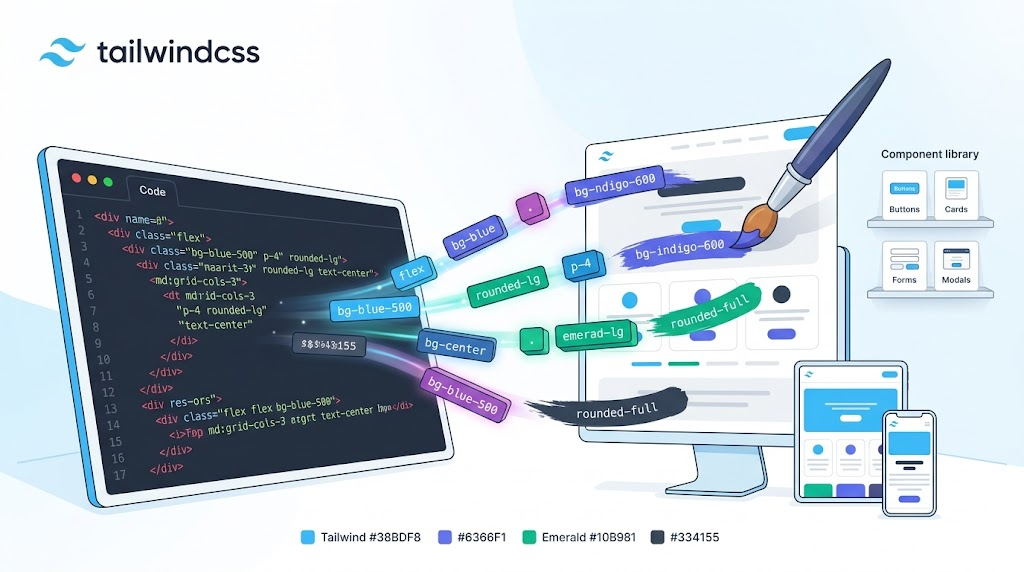

「CSSのクラス命名に毎回悩む」「コンポーネントごとにスタイルが散乱して保守が大変」「レスポンシブ対応のメディアクエリを書くのが面倒」——こうしたCSS設計の悩みを根本から解決するのが、Tailwind CSSです。
CSS設計は、BEM→CSS Modules→Tailwind CSSという流れで進化してきました。Tailwind導入によって、UI実装速度の向上やCSSに起因するバグの削減が期待できるといわれています。
この記事では、Tailwind CSSの基本概念から実践的な使い方、チーム開発でのベストプラクティスまで、2026年の最新情報を交えて包括的に解説します。
Tailwind CSSとは?他のCSSフレームワークとの根本的な違い
Tailwind CSSはユーティリティファースト(Utility-First)のCSSフレームワークです。あらかじめ用意された小さなユーティリティクラスを組み合わせてUIを構築するアプローチで、従来のコンポーネントベースフレームワーク(Bootstrap等)とは設計思想が大きく異なります。
| 比較項目 | Tailwind CSS | Bootstrap | CSS Modules | 素のCSS(BEM) |
|---|---|---|---|---|
| アプローチ | ユーティリティクラスの組合せ | 既製コンポーネント | スコープ付きCSS | 命名規則ベース |
| デザイン自由度 | ◎(完全カスタム) | △(Bootstrap感が出やすい) | ◎ | ◎ |
| 開発速度 | ◎(HTMLだけで完結) | ○(既製品を配置) | ○ | △(ファイル往復) |
| バンドルサイズ | ◎(未使用自動削除) | △(大きい) | ○ | プロジェクト次第 |
| クラス命名 | 不要 | 最小限 | ローカルで自由 | BEM規約に従う |
| 学習コスト | 中(クラス暗記) | 低 | 中 | 高(設計力必要) |
※本表は各ツールの公式ドキュメントなど公開情報をもとに、2026年8月時点で当サイトが整理したものです。仕様は更新される場合があるため、最新の情報は各公式サイト・公式ドキュメントでご確認ください。
Tailwindの本質:クラス命名の負担をゼロにし、HTMLの中でスタイリングを完結させることで、「CSSファイルとの往復」「命名の悩み」「詳細度の競合」という3大苦痛を構造的に排除します。
Tailwind CSSの6つのメリット
1. 開発速度の劇的な向上
HTMLファイル内でスタイリングが完結するため、CSSファイルとの往復が不要です。VSCodeのTailwind CSS IntelliSense拡張と組み合わせれば、クラス名の補完・プレビューも効き、体感では従来のCSS記述より速くUIが組めます。
2. CSS設計の悩みが構造的に消える
BEMの命名規則、セレクタの詳細度バトル、!importantの乱用、グローバル汚染——これらCSS設計の定番問題がすべて解消されます。ユーティリティクラスは1つのプロパティを1つだけ変更するため、副作用が発生しません。
3. レスポンシブデザインが直感的
<!-- モバイル: 1列、タブレット: 2列、デスクトップ: 3列 -->
<div class="grid grid-cols-1 md:grid-cols-2 lg:grid-cols-3 gap-6">
  ...
</div>
ブレークポイントをプレフィックス(sm:、md:、lg:、xl:)で指定するだけ。メディアクエリを手書きするより大幅に簡潔です。
4. ダークモード対応が1行で完了
<!-- dark:プレフィックスでダークモード時のスタイルを指定 -->
<div class="bg-white dark:bg-gray-900 text-gray-900 dark:text-white">
  ...
</div>
5. バンドルサイズが最小
Tailwind v3以降のJIT(Just-In-Time)エンジンは、実際に使用されているクラスのみをビルド時に生成します。本番ビルドのCSSファイルは通常5〜15KBに収まり、Bootstrapの約170KBと比べ大幅に軽量です。
6. デザインシステムとの親和性
tailwind.config.jsでカラーパレット、フォント、スペーシングを一元定義できるため、チーム全体で一貫したデザイントークンを強制できます。
環境構築:5分でTailwindを始める
方法1:Vite + Tailwind(推奨)
# プロジェクト作成
npm create vite@latest my-app -- --template react
cd my-app

# Tailwind CSSのインストール
npm install -D tailwindcss @tailwindcss/vite

# CSSファイルにTailwindを追加
# app.css に以下を記述
@import "tailwindcss";
方法2:CDN(お試し用)
<!-- HTMLのheadに追加するだけで即使用可能 -->
<script src="https://cdn.tailwindcss.com"></script>
本番環境にはCDN版は推奨されませんが、学習やプロトタイプには最速の方法です。
方法3:Next.js / Nuxt.js
Next.js 13以降はcreate-next-appでTailwind CSSのセットアップオプションが選択可能。Nuxt.jsも@nuxtjs/tailwindcssモジュールで即座に導入できます。
必須ユーティリティクラス早見表
| カテゴリ | 代表的なクラス | 用途 |
|---|---|---|
| レイアウト | flex, grid, block, hidden | 要素の配置方法 |
| スペーシング | p-4, m-2, gap-6, space-y-4 | 余白の制御 |
| サイズ | w-full, h-screen, max-w-lg | 幅・高さ |
| テキスト | text-lg, font-bold, text-center | 文字スタイル |
| 色 | bg-blue-500, text-gray-700 | 背景色・文字色 |
| ボーダー | rounded-lg, border, shadow-md | 角丸・枠線・影 |
| Flexbox | items-center, justify-between | Flex配置の制御 |
| レスポンシブ | sm:, md:, lg:, xl: | ブレークポイント |
| 状態 | hover:, focus:, active:, dark: | インタラクション |
すべてのクラスを暗記する必要はありません。VSCodeのTailwind CSS IntelliSense拡張を入れれば、補完とプレビューで効率的にコーディングできます。
実践:よくあるUIパターンのTailwind実装
カードコンポーネント
<div class="bg-white rounded-xl shadow-md overflow-hidden hover:shadow-lg transition-shadow">
  <img class="w-full h-48 object-cover" src="..." alt="...">
  <div class="p-6">
    <h3 class="text-xl font-bold text-gray-900 mb-2">タイトル</h3>
    <p class="text-gray-600 leading-relaxed">説明文がここに入ります。</p>
    <a href="#" class="inline-block mt-4 px-4 py-2 bg-blue-600 text-white rounded-lg hover:bg-blue-700 transition-colors">詳細を見る</a>
  </div>
</div>
レスポンシブナビゲーション
<nav class="flex items-center justify-between p-4 bg-white shadow-sm">
  <div class="text-xl font-bold text-gray-900">Logo</div>
  <div class="hidden md:flex gap-6">
    <a href="#" class="text-gray-600 hover:text-blue-600 transition-colors">Home</a>
    <a href="#" class="text-gray-600 hover:text-blue-600 transition-colors">About</a>
    <a href="#" class="text-gray-600 hover:text-blue-600 transition-colors">Contact</a>
  </div>
  <button class="md:hidden">Menu</button>
</nav>
チーム開発でのベストプラクティス
1. @applyは最小限に
@applyでユーティリティをまとめるのは便利ですが、乱用するとTailwindのメリットが失われます。使うのは「同じクラスの組み合わせが5回以上繰り返される場合」に限定しましょう。Reactならコンポーネント化で解決する方がベターです。
2. tailwind.config.jsでデザイントークンを統一
カラーパレット、フォントファミリー、ブレークポイントをconfigで一元管理し、チーム全体で一貫したデザインを強制します。
3. Prettier Plugin for Tailwindでクラス順序を自動整理
prettier-plugin-tailwindcssを導入すると、クラスの記述順序が自動で統一されます。レビュー時の無駄な指摘がなくなり、可読性も向上します。
4. コンポーネントライブラリの活用
- shadcn/ui:コピペで使えるReactコンポーネント集。Tailwind + Radix UIベース
- Headless UI:Tailwind公式のアクセシブルなUIコンポーネント
- daisyUI:Tailwind上のコンポーネントライブラリ。Bootstrap的な使い心地
Tailwind CSSの注意点とデメリット
- HTMLが長くなる:クラスが多いとHTMLの見通しが悪くなります。コンポーネント分割(React/Vue)で緩和するのが定石です。
- 学習初期のハードル:クラス名を覚えるまでは公式ドキュメントを頻繁に参照することになります。IntelliSense拡張で大幅に軽減されます。
- デザイナーとの協業:CSSに慣れたデザイナーには違和感がある場合があります。Figma→Tailwind変換ツールの活用やデザイントークンの共有で対応しましょう。
- 既存プロジェクトへの段階導入:既存CSSとの共存は可能ですが、prefixオプションの設定やスコープ管理に注意が必要です。
Tailwind CSS v4(2025〜2026)の新機能
- Oxide Engine:Tailwind CSS公式ブログによると、Rustベースの新エンジンによりフルビルドが最大10倍高速化
- CSS-first configuration:tailwind.config.jsの代わりにCSSファイル内で設定可能に
- 自動コンテンツ検出:contentオプションの設定が不要に(自動でファイルを検出)
- ネイティブカスケードレイヤー:@layerを活用した新しいスタイル優先度管理
よくある質問(FAQ)
Q. Tailwind CSSはSEOに影響しますか?
いいえ。Tailwindは純粋にスタイリングの手法であり、HTMLの構造やセマンティクスには影響しません。適切なHTML要素(h1〜h6、article、nav等)を使用していれば、SEOへの影響はゼロです。むしろバンドルサイズが小さいためページ速度が向上し、間接的にSEOにプラスです。
Q. Tailwindの学習コストはどのくらいですか?
基本的なレイアウト(flex、grid、padding、margin、色)が使いこなせるまで約1週間、レスポンシブ対応やアニメーションを含む実務レベルには2〜3週間で到達できます。VSCodeのIntelliSense拡張を入れれば、クラス名を暗記しなくても補完で書けるため、実際の学習ハードルは低いです。
Q. 大規模プロジェクトでもTailwindは使えますか?
はい。GitHub、Shopify、Netflix、OpenAI等の大規模サービスでTailwindが採用されています。デザイントークンの一元管理、コンポーネント化、Prettier Pluginによるクラス順序の統一を行えば、数百コンポーネント規模のプロジェクトでも問題なく運用できます。
Q. BootstrapからTailwindへの移行は大変ですか?
既存のBootstrapプロジェクトを一気に移行するのは現実的ではありません。新規コンポーネントからTailwindを使い始め、段階的に置き換えていくアプローチが推奨されます。両方を共存させることも可能です(Tailwindにprefixを設定する等)。
まとめ:Tailwindは現代フロントエンド開発の標準
2026年現在、Tailwind CSSはReact/Next.jsエコシステムにおけるCSS手法として採用例が多くなっています。npm trendsでもBootstrapを超えるダウンロード数を記録し、採用企業は増え続けています。
今日から始めるアクションプラン:
- Tailwind Play(公式プレイグラウンド)でブラウザ上で試す(0分)
- VSCodeにTailwind CSS IntelliSense拡張をインストールする(1分)
- 既存プロジェクトまたはVite新規プロジェクトにTailwindを導入する(5分)
- shadcn/uiのコンポーネントを試して、実践的なTailwindの書き方を学ぶ
まずはTailwind Playで5分だけ触ってみてください。クラスを書くだけでリアルタイムにUIが変わる体験をすれば、Tailwindの魅力が直感的に理解できるはずです。
※本記事のレビュー・評価は公式情報・利用者の評判をもとにした独自調査に基づく見解です。サービスの効果・品質を保証するものではありません。最新の情報は各サービスの公式サイトをご確認ください。
あわせて読みたい:AIデザインツール比較5選/AI採用面接ツール比較5選


コメント