
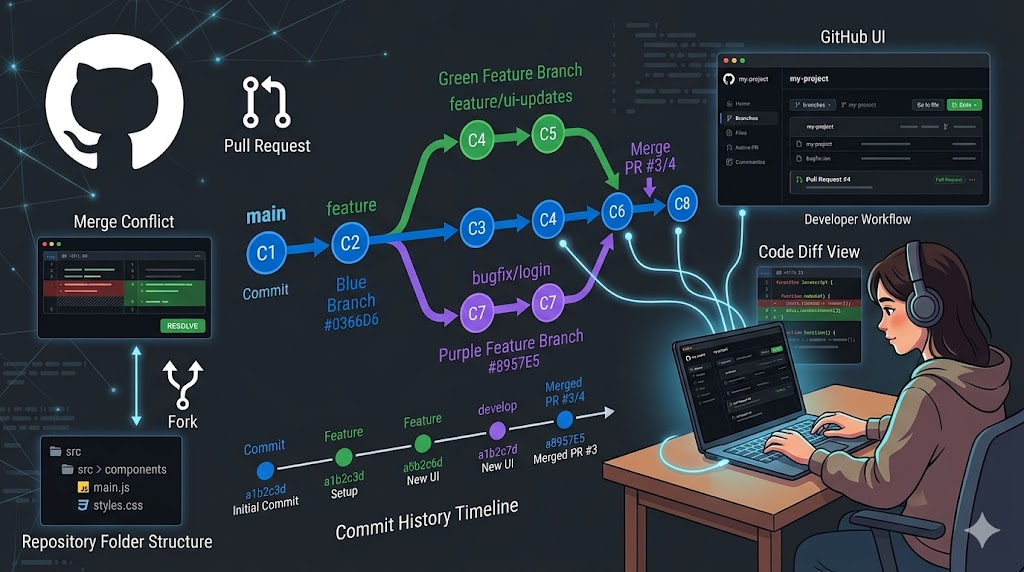

プログラミングを学び始めたけれど、Gitの使い方がわからない。チーム開発でGitHubを使うことになったが、何から覚えればいいのか。そんな悩みを持つ初心者に向けて、GitとGitHubの基本をわかりやすく解説します。
この記事では、Gitの基本概念から実務で使うコマンド、GitHubでのチーム開発の流れまで、現場で即戦力になれるレベルの知識をステップバイステップで紹介します。
Gitとは?バージョン管理の基本概念
Gitは、ソースコードの変更履歴を管理するためのバージョン管理システムです。ファイルの変更を記録し、過去の状態に戻したり、複数人での同時編集を安全に行ったりできます。
Gitがない開発では「最終版」「最終版2」「本当の最終版」のようなファイル管理になりがちです。Gitを使えば、いつ・誰が・何を変更したかを全て追跡でき、問題が起きても簡単に過去の状態に戻せます。
GitHubはGitのリポジトリをクラウド上でホスティングするサービスです。コードの共有、レビュー、プロジェクト管理など、チーム開発に必要な機能が揃っています。2026年現在、世界中の開発者が利用する最大のコード共有プラットフォームです。
Git環境構築|インストールと初期設定
Gitの公式サイトからインストーラをダウンロードして実行します。Macの場合はHomebrew経由でもインストール可能です。Windowsの場合はGit for Windowsを使いましょう。
インストール後、最初に行うのはユーザー名とメールアドレスの設定です。ターミナルで「git config –global user.name “あなたの名前”」と「git config –global user.email “メールアドレス”」を実行します。この情報はコミット履歴に記録されます。
GitHubのアカウントも作成しておきましょう。無料プランで十分な機能が使えます。SSH鍵を設定しておくと、毎回パスワードを入力する手間が省けて便利です。
覚えるべき基本コマンド10選
リポジトリの作成と管理
「git init」はカレントディレクトリをGitリポジトリとして初期化するコマンドです。新しいプロジェクトを始めるときに使います。「git clone URL」は既存のリモートリポジトリをローカルにコピーします。GitHubのプロジェクトに参加するときはこちらを使います。
変更の記録
「git status」は現在の変更状態を確認するコマンドです。どのファイルが変更されたか、ステージングされているかを一目で把握できます。「git add ファイル名」で変更をステージングエリアに追加し、「git commit -m “メッセージ”」で変更を記録します。
コミットメッセージは「何をしたか」がわかるように簡潔に書きましょう。「修正」「更新」ではなく「ログイン画面のバリデーション追加」のように具体的に記述することが大切です。
リモートとの同期
「git push」はローカルの変更をリモートリポジトリに送信します。「git pull」はリモートの最新状態をローカルに取り込みます。チーム開発では作業前に必ずpullして最新状態にしてから作業を始めましょう。
「git log」はコミット履歴を確認できます。「git diff」は現在の変更内容を差分として表示します。コミット前にdiffで変更内容を確認する習慣をつけましょう。
ブランチ操作を理解する
ブランチはGitの最も強力な機能の1つです。メインの開発ラインから分岐して、独立した環境で作業できます。新機能の開発やバグ修正を、メインコードに影響を与えずに進められます。
「git branch ブランチ名」で新しいブランチを作成し、「git checkout ブランチ名」で切り替えます。「git checkout -b ブランチ名」を使えば、作成と切り替えを同時に実行できます。
ブランチ名の命名規則はチームで統一しておくのがベストです。一般的なパターンとして、機能追加は「feature/機能名」、バグ修正は「fix/修正内容」、リリース準備は「release/バージョン」という形式がよく使われます。
作業が完了したブランチは「git merge ブランチ名」でメインブランチに統合します。コンフリクト(競合)が発生した場合は、該当箇所を手動で解決してからコミットします。
GitHubでのチーム開発フロー
プルリクエストの出し方
プルリクエスト(PR)は、自分の変更をメインブランチに統合してもらうためのリクエストです。GitHub上でPRを作成し、他のメンバーにコードレビューを依頼します。
PRの説明には、変更の目的、変更内容の概要、テスト方法を記載しましょう。レビュアーが理解しやすいように、スクリーンショットや動作確認の結果を添付するのも効果的です。
コードレビューのポイント
コードレビューはチーム全体のコード品質を向上させる重要なプロセスです。レビュアーとして気をつけるべきポイントは、ロジックの正しさ、コーディング規約の遵守、テストの充足度、セキュリティリスクの4つです。
フィードバックは建設的に伝えましょう。「これは間違い」ではなく「こうした方が可読性が上がると思います」のように、理由と改善案をセットで提示するのがベストです。
よくあるトラブルと解決方法
Git操作で初心者がつまずきやすいポイントと解決方法を紹介します。
コンフリクトが発生したときは焦らず対処しましょう。競合箇所にはGitが自動的にマーカーを挿入します。両方の変更を確認し、正しい内容に修正してマーカーを削除すれば解決です。
間違えてコミットしてしまった場合は「git revert」で取り消しコミットを作成するか、直前のコミットなら「git commit –amend」で修正できます。ただし、pushした後のコミットをrebaseやreset –hardで変更するのは避けましょう。他のメンバーに影響が出ます。
.gitignoreファイルの設定も重要です。APIキー、パスワード、node_modulesなど、リポジトリに含めるべきでないファイルを除外する設定を最初に行いましょう。
Git/GitHubスキルをキャリアに活かす
Gitのスキルはエンジニアにとって必須です。求人票でも「Git経験必須」と記載されているケースがほとんどです。GitHubのプロフィールは開発者としてのポートフォリオにもなります。
GitHubに自分のプロジェクトを公開し、コードの品質やドキュメントの充実度をアピールしましょう。エンジニアポートフォリオの作り方も参考に、GitHubを効果的に活用してください。
オープンソースプロジェクトへの貢献も実力を示す良い方法です。小さなバグ修正やドキュメントの改善から始めて、徐々にコード貢献に進んでいきましょう。面接でもGitHubの活動実績は大きなアピールポイントになります。エンジニア面接対策ガイドもあわせて確認しておくと万全です。
まとめ:GitとGitHubは開発者の必須スキル
GitとGitHubの基本を振り返ります。まずGitの基本コマンド(init、add、commit、push、pull)を覚え、ブランチ操作に慣れましょう。GitHubではプルリクエストとコードレビューの流れを理解することが重要です。
最初は個人プロジェクトでGitを使い、操作に慣れてからチーム開発に参加するのがおすすめです。毎日のコーディングでGitを使う習慣をつければ、1〜2週間で基本操作はマスターできます。
GitHubは単なるコード管理ツールではなく、エンジニアとしての活動を可視化するプラットフォームです。積極的に活用して、キャリアの武器にしていきましょう。
※本記事のレビュー・評価は公式情報・利用者の評判をもとにした独自調査に基づく見解です。サービスの効果・品質を保証するものではありません。最新の情報は各サービスの公式サイトをご確認ください。

コメント