
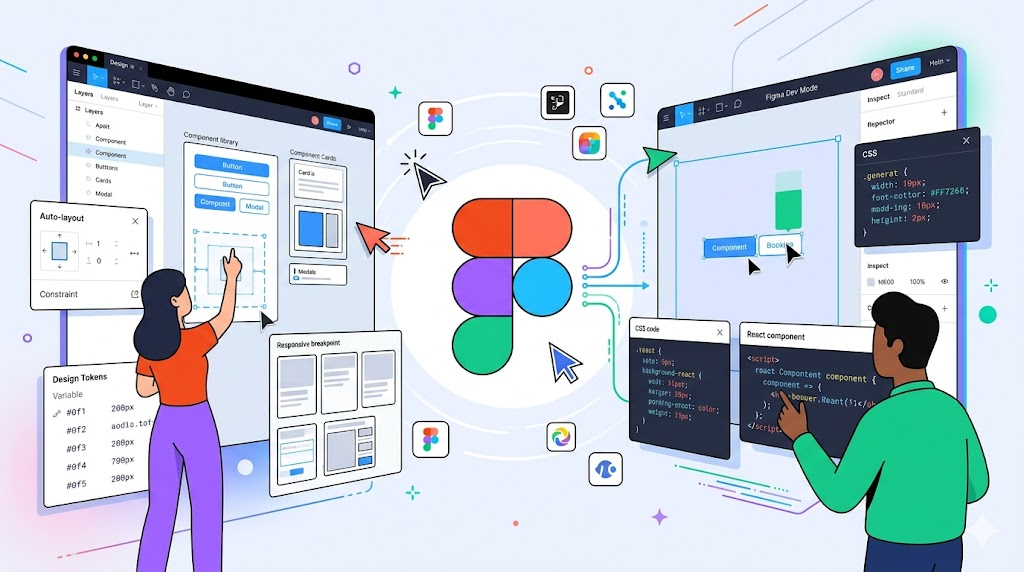

Webデザインを始めたいけれど、どのツールを使えばいいかわからない。そんな方に最適なのがFigmaです。
この記事では、Figmaの基本操作からコンポーネント作成、プロトタイプ制作まで、初心者が最短でWebデザインスキルを身につけるための手順を解説します。
Figmaとは?選ばれる5つの理由
Figmaは、ブラウザ上で動作するデザインツールです。2016年のリリース以降、急速にシェアを拡大し、2026年現在ではWebデザイン業界のスタンダードとなっています。
Figmaが選ばれる理由は大きく5つあります。まず、ブラウザベースなのでインストール不要で、WindowsでもMacでも同じ環境で作業できます。次に、無料プランでもほぼすべての機能が使えるため、学習コストがかかりません。
3つ目は、リアルタイムコラボレーション機能です。複数人が同時に同じファイルを編集できるため、チーム作業に最適です。4つ目に、豊富なプラグインとコミュニティリソースがあり、作業効率を大幅に向上できます。最後に、プロトタイプ機能が内蔵されており、デザインから動くモックアップまで一つのツールで完結します。
Figmaの始め方|アカウント作成から初期設定
Figmaを始めるにはfigma.comにアクセスし、Googleアカウントまたはメールアドレスで無料アカウントを作成します。無料のStarterプランで3つのプロジェクトと3つのFigmaファイルが使えます。
アカウント作成後、まず日本語UIに切り替えましょう。左上のFigmaロゴからSettings、Language設定で日本語を選択できます。次にデスクトップアプリのインストールを推奨します。ブラウザ版でも動作しますが、デスクトップアプリのほうが動作が安定しています。
基本操作をマスターしよう
フレームとシェイプの作成
Figmaの基本はフレームとシェイプです。フレームはデザインの「画面」にあたるもので、ショートカットキーFで作成できます。デバイスサイズのプリセットも用意されており、iPhone、iPad、デスクトップなどのサイズを選べます。
シェイプは四角形(R)、楕円(O)、線(L)などで作成します。右側のプロパティパネルでサイズ、色、角丸、ボーダーなどを細かく調整できます。
テキストとフォント設定
テキストツール(T)でテキストを追加します。日本語フォントはGoogle Fontsから読み込めます。Noto Sans JPやM PLUS 1pなど、Webで使いやすいフォントを選びましょう。
フォントサイズ、行間、文字間隔は右パネルで設定します。Webデザインでは本文16px、見出し24〜32px、行間1.6〜1.8が読みやすい基準です。
オートレイアウトを活用する
オートレイアウトはFigmaの最重要機能の一つです。要素を選択してShift+Aで適用すると、CSSのFlexboxに相当するレイアウトが自動設定されます。パディング、ギャップ、配置方向を指定でき、要素の追加・削除に応じてレイアウトが自動調整されます。
ボタン、カード、ナビゲーションバーなど、あらゆるUIコンポーネントはオートレイアウトで作るのが基本です。レスポンシブデザインへの理解も深まります。
コンポーネントとスタイルで効率化
コンポーネントは再利用可能なUI部品です。ボタンやアイコンなど繰り返し使う要素をコンポーネント化(Ctrl+Alt+K)すると、変更がすべてのインスタンスに反映されます。
バリアントを使えば、一つのコンポーネントに複数の状態を定義できます。たとえばボタンコンポーネントに「デフォルト」「ホバー」「無効」の3つのバリアントを作れば、状態管理が簡単になります。
カラースタイルとテキストスタイルも必ず設定しましょう。プライマリカラー、セカンダリカラー、テキストカラーなどをスタイルとして登録しておくと、デザイン全体の一貫性を保てます。
プロトタイプで動くデザインを作る
Figmaのプロトタイプ機能を使えば、画面遷移やインタラクションを設定できます。右上の「プロトタイプ」タブに切り替え、要素からフレームへ線を引くだけで画面遷移が作れます。
トリガー(クリック、ホバー、ドラッグなど)とアニメーション(ディゾルブ、スライド、スマートアニメートなど)を組み合わせることで、実際のアプリに近い操作感を再現できます。完成したプロトタイプは共有リンクで誰でも確認可能です。
実践プロジェクト|LPデザインを作ってみよう
基本操作を覚えたら、実際にランディングページ(LP)をデザインしてみましょう。初心者が最初に作るプロジェクトとしてLPは最適です。ヒーローセクション、特徴セクション、料金表、CTAセクション、フッターの5セクション構成で挑戦してみてください。
まずワイヤーフレームを作成し、次にカラーとタイポグラフィを適用、最後に画像やアイコンを配置する流れで進めます。Figma Communityで「LP template」と検索すれば参考になるテンプレートが多数見つかります。
おすすめプラグイン5選
Figmaの作業効率を高めるプラグインを5つ紹介します。Unsplashは高品質な写真素材を直接挿入できるプラグインです。Iconiconはアイコンライブラリで、Material IconsやFeather Iconsなどから選べます。
Content Reelはダミーテキストやアバター画像を自動生成してくれます。A11y – Color Contrastはアクセシビリティのコントラスト比をチェックできます。Autoflowは画面遷移図を自動で描画するプラグインで、仕様書作成に便利です。
Figmaスキルをキャリアに活かす方法
Figmaのスキルは、Webデザイナーだけでなくフロントエンドエンジニアやプロダクトマネージャーにも求められています。プログラミング独学ロードマップと組み合わせて、デザインとコーディングの両方ができる人材を目指すのも有効な戦略です。
ポートフォリオとしてFigmaのデザインファイルを公開する方法もあります。エンジニアポートフォリオの作り方を参考に、Figmaデザインを含むポートフォリオを構築しましょう。
本格的にWebデザインを仕事にしたい場合は、体系的に学べるスクールの活用も検討しましょう。DMM WEBCAMPではデザインとコーディングの両方を学べるコースがあり、転職保証付きで安心です。
まとめ:Figmaで今日からWebデザインを始めよう
Figma入門のステップを振り返ります。まずアカウント作成と初期設定、次にフレーム・シェイプ・テキストの基本操作、そしてオートレイアウトとコンポーネント、最後にプロトタイプ制作という流れで学びましょう。
Figmaは無料で始められ、Webデザインに必要な機能がすべて揃っています。まずはシンプルなボタンやカードのコンポーネントから作り始めて、徐々にLP全体のデザインに挑戦してみてください。手を動かすことが上達への最短ルートです。

コメント