
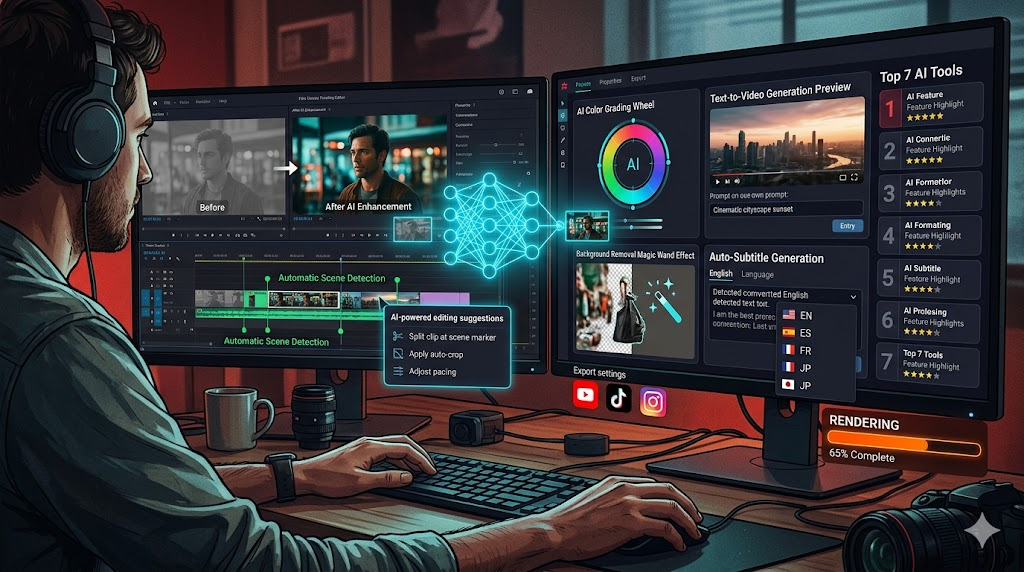

「動画編集に興味はあるけど、難しそうで手が出ない…」と感じていませんか?2026年のAI動画編集ツールは、テキスト入力だけで動画が完成するレベルまで進化しています。各社の公開情報やユーザーレビューによると、AIツール導入により従来4時間かかっていた編集が1時間程度に短縮されるケースが報告されています。この記事では各ツールの機能・料金・用途別に徹底比較します。
AI動画編集ツールでできること
| 機能 | 内容 | 従来との比較 |
|---|---|---|
| 自動字幕生成 | 音声認識で字幕を自動作成。精度が高い | 手動字幕入力:1時間→5分 |
| 自動カット編集 | 無音部分・フィラー(えーと等)を自動削除 | 手動カット:30分→3分 |
| テキスト→動画生成 | プロンプト入力で映像を自動生成 | 撮影・素材探し不要 |
| 背景除去・合成 | グリーンバック不要で人物切り抜き | 専用機材・ソフト不要 |
| 音楽・効果音の自動付与 | 動画の雰囲気に合ったBGMをAIが提案 | 素材サイトで探す手間を削減 |
AI動画編集ツールの選び方|4つの比較軸
| 比較軸 | チェックポイント | 初心者向けの目安 |
|---|---|---|
| 操作性 | ブラウザ完結 or デスクトップアプリ | ブラウザ型が環境構築不要で楽 |
| 対応動画の種類 | 長尺YouTube / SNSショート / プレゼン / 広告 | まずは自分の用途を明確に |
| 料金と無料枠 | ウォーターマークの有無、月額相場 | 月額1,000〜3,000円が標準 |
| 出力品質 | 4K対応、書き出し速度 | 1080p対応なら十分 |
AI動画編集ツールおすすめ7選|比較表
| ツール名 | 月額料金 | 特徴 | おすすめ用途 | 日本語対応 |
|---|---|---|---|---|
| Runway | $15〜 | テキスト→動画生成が得意 | クリエイティブ制作 | 一部対応 |
| Descript | $24〜 | テキスト編集で動画を編集 | YouTube・ポッドキャスト | 字幕のみ |
| CapCut | 無料〜 | TikTok連携・テンプレ豊富 | SNSショート動画 | 完全対応 |
| Canva動画 | 無料〜 | デザインと動画を一元管理 | プレゼン・SNS投稿 | 完全対応 |
| Vrew | 無料〜 | 自動字幕+AI音声が強力 | 解説動画・教育コンテンツ | 完全対応 |
| FlexClip | $10〜 | テンプレート1,000種以上 | ビジネス動画・広告 | 対応 |
| InVideo AI | $25〜 | テキスト指示だけで動画完成 | マーケティング動画 | 対応 |
各ツールの詳細レビュー
1. Runway|AI動画生成のパイオニア
テキストや画像から動画を生成するGen-3 Alphaエンジンを搭載。映画級のクオリティで、ハリウッドの映像制作現場でも採用されています。
メリット:テキスト→動画の生成クオリティが高い、背景除去・モーショントラッキングなどプロ機能も充実、ブラウザで動作。デメリット:生成に時間がかかる(1本30秒〜数分)、日本語UIは一部のみ、無料枠が少ない。
活用例:サムネイル用の短いアニメーションやイントロ映像の生成に活用できます。実写映像の編集だけでなく、素材を「作る」ツールとしても利用されています。
2. Descript|革命的なテキストベース編集
動画の音声を自動文字起こしし、テキストを編集するだけで動画が編集できるという革新的なアプローチです。
メリット:テキスト削除=動画のその部分がカットされる直感操作、フィラー自動除去、AI音声クローン機能。デメリット:日本語の文字起こし精度は英語に比べて劣る、月額がやや高め。
最適な使い方:トーク系YouTube動画やポッドキャストの編集に向いています。撮影→文字起こし→テキスト編集→書き出しの流れが非常にスムーズです。
3. CapCut|無料で使えるSNS動画エディタの定番
ByteDance(TikTok運営)が提供する無料動画エディタ。SNSショート動画ならCapCutが有力候補です。
メリット:基本機能が全て無料、TikTok/Instagram向けテンプレート数千種、自動字幕・自動カットの精度が高い、スマホアプリも高機能。デメリット:長尺動画の編集には不向き、4K出力は有料プラン。
4. Canva動画|デザインツールの動画機能
Canvaのデザイン機能がそのまま動画に使えます。プレゼン動画やSNS投稿の動画を作るなら最も手軽です。
メリット:豊富なテンプレート・素材がそのまま使える、チームでの共同編集が可能、ブランドキットで統一感を維持。デメリット:本格的なタイムライン編集はできない、高度なエフェクトは不可。
5. Vrew|日本語字幕・AI音声に特化
韓国Voyager X社が開発した字幕特化エディタ。日本語の自動字幕精度が非常に高く、教育系・解説系動画に最適です。
メリット:日本語字幕の自動生成精度が高い、AI音声(多言語対応)で顔出し不要の動画制作が可能、無料枠が大きい。デメリット:動画エフェクトの種類は少なめ、高度な映像編集は他ツールとの併用が必要。
6. FlexClip|テンプレートで即完成
1,000種以上のテンプレートから選んでテキストと画像を差し替えるだけで、ビジネス動画や広告動画が完成します。
メリット:テンプレートの質が高い、操作が直感的、商用利用可能な素材が豊富。デメリット:テンプレートに依存するため自由度は低め。
7. InVideo AI|テキスト指示だけで動画完成
「○○についての3分の解説動画を作って」とテキストで指示するだけで、スクリプト生成→素材選定→編集→ナレーション付与まで全自動で完成します。
メリット:動画編集の知識が完全にゼロでも使える、多言語ナレーション対応、素材ライブラリが充実。デメリット:生成動画のクオリティにムラがある、細かい調整には手動作業が必要。
用途別おすすめツール早見表
| 用途 | 第1候補 | 第2候補 | 理由 |
|---|---|---|---|
| YouTubeトーク動画 | Descript | Vrew | テキストベース編集+自動字幕 |
| TikTok/Reels | CapCut | Canva動画 | 無料+テンプレート豊富 |
| 解説・教育動画 | Vrew | InVideo AI | AI音声+字幕精度 |
| ビジネス・広告 | FlexClip | Canva動画 | プロ品質テンプレート |
| クリエイティブ映像 | Runway | CapCut | AI生成+エフェクト |
| 完全自動で作りたい | InVideo AI | Runway | テキスト指示だけで完成 |
AI動画編集で成果を出すコツ
- まず台本を書く:AI任せでも台本の質が動画の質を決める。構成を考えてからツールに入力
- テンプレートをカスタマイズ:そのまま使うと「いかにもテンプレ」感が出る。フォント・カラーを変えるだけで印象が変わる
- 自動字幕は必ず手動チェック:精度が高くてもミスは残ります。固有名詞と数字は特に注意
- BGMは著作権に注意:ツール内蔵BGMは基本的に商用利用OK。外部音源を使う場合はライセンスを確認
- 複数ツールを組み合わせる:Runwayで素材を作り、CapCutで編集し、Vrewで字幕を付けるなどツールの強みを活かす
よくある質問(FAQ)
完全無料で使えるAI動画編集ツールはありますか?
CapCutが最も充実しています。自動字幕、自動カット、豊富なテンプレート、エフェクトまで無料で使えます。ただしCapCutの無料版には一部制限があり、4K出力は有料です。Vrewも無料枠が大きく、字幕メインの編集なら十分です。
動画編集の経験がゼロでも使えますか?
はい、InVideo AIやCanva動画なら経験ゼロでも使えます。InVideo AIはテキスト指示だけで動画が完成し、Canvaはデザインツールと同じ感覚で操作できます。まずはこの2つから始めて、慣れてきたらCapCutやDescriptにステップアップするのがおすすめです。
YouTubeで収益化するにはどのツールがいい?
トーク系ならDescript(テキストベース編集で効率的)、解説系ならVrew(AI音声+字幕)、エンタメ系ならCapCut(エフェクト豊富)がおすすめです。収益化には動画の質より投稿頻度が重要なので、編集時間を短縮できるツールを選びましょう。
AI生成動画の著作権はどうなりますか?
各ツールの利用規約を確認する必要がありますが、一般的に有料プランで生成した動画は商用利用可能です。ただし、AI生成コンテンツの著作権に関する法整備は各国で進行中のため、最新の情報を確認することをおすすめします。
スマホだけで動画編集できますか?
CapCutとCanva動画はスマホアプリが非常に高機能です。特にCapCutはスマホでの操作に最適化されており、撮影→編集→投稿をスマホだけで完結できます。ただし長尺動画や細かい編集はPCの方が効率的です。
まとめ:AI動画編集で制作コストを1/4にしよう
AI動画編集ツールの進化により、動画制作のハードルは劇的に下がっています。重要なのは完璧を目指さず、まず1本作ってみることです。
今日のアクション:(1) CapCut(無料)をインストールして、スマホで30秒のショート動画を作ってみる → (2) 字幕を自動生成して精度を確認 → (3) 気に入ったら用途別おすすめ表から本格ツールへステップアップ。まずは1本、AIの力で動画を作ってみましょう。
※本記事のレビュー・評価は公式情報・利用者の評判をもとにした独自調査に基づく見解です。サービスの効果・品質を保証するものではありません。最新の情報は各サービスの公式サイトをご確認ください。
あわせて読みたい:AI音声認識ツール比較2026/AIデザインツール比較5選


コメント