
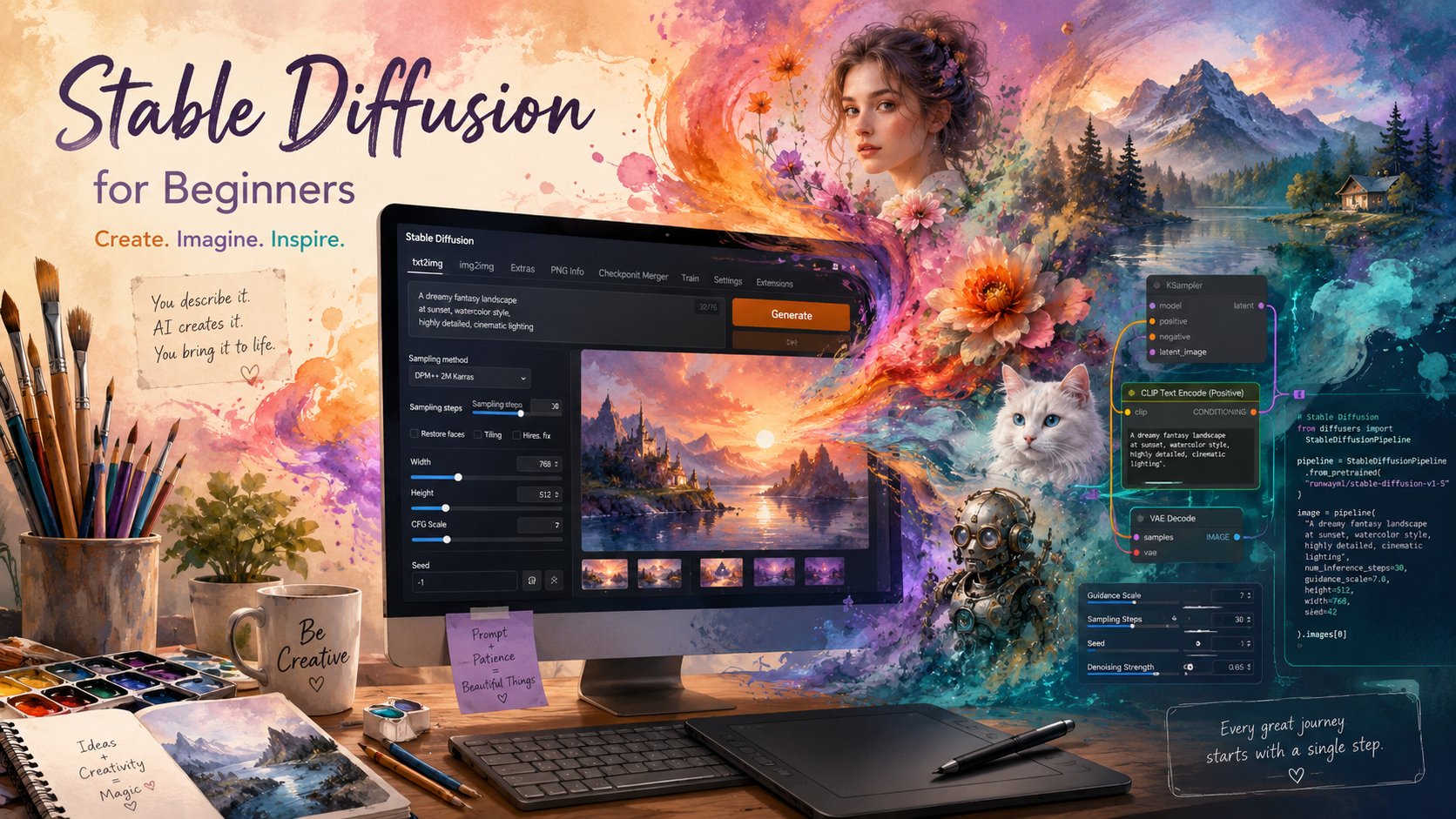

「AIで画像を作ってみたいけど、お金がかかりそう…」と感じていませんか?実はStable Diffusionを使えば、完全無料で高品質なAI画像を生成できます。
この記事では、2026年最新版のStable Diffusion導入方法を初心者向けにわかりやすく解説します。環境構築からプロンプトのコツまで、この記事だけで画像生成を始められます。
【結論】Stable Diffusionは無料で始められる有力な画像生成AI
Stable Diffusionはオープンソースの画像生成AIで、自分のPCにインストールすれば利用制限なく何枚でも無料で画像を作れます。MidjourneyやGPT Image 2(ChatGPTの画像生成)と異なり、月額料金が一切かからないのが最大の魅力です。
主要AI画像生成ツール比較表
| 項目 | Stable Diffusion | Midjourney | GPT Image 2 |
|---|---|---|---|
| 料金 | 完全無料 | 月額10〜60ドル | ChatGPT Plus内 |
| 生成枚数 | 無制限 | プランにより制限 | プランにより制限 |
| カスタマイズ性 | ◎ モデル追加自由 | △ 限定的 | △ 限定的 |
| 必要スペック | VRAM 8GB以上推奨 | ブラウザのみ | ブラウザのみ |
| 商用利用 | ◎ モデルによる | ○ 有料プラン | ○ 公式規約を確認 |
| NSFW対応 | ◎ 制限なし | × 禁止 | × 禁止 |
※本表は各社の公式サイトなど公開情報をもとに、2026年8月時点で当サイトが整理したものです。料金・仕様は変更される場合があるため、最新の情報は各公式サイトでご確認ください。
コストゼロで無制限に生成でき、モデルの追加・カスタマイズも自由自在。本格的に画像生成に取り組むなら、Stable Diffusionが有力な選択肢です。
👉 Stable Diffusion WebUIを今すぐダウンロードする
Stable Diffusionの始め方|3つの導入方法
方法1: ローカルインストール(推奨)
自分のPCにインストールする方法です。NVIDIA製GPU(VRAM 8GB以上)があれば、AUTOMATIC1111版WebUIやForge版を使って快適に生成できます。初期設定に30分ほどかかりますが、一度構築すれば完全無料で使い放題です。
方法2: Google Colabで使う(GPU不要)
高性能GPUを持っていない方はGoogle Colabがおすすめ。クラウド上のGPUを借りて実行するため、ノートPCでも利用可能です。無料枠には制限がありますが、お試しには十分です。
方法3: クラウドサービスを利用する
Stability AI公式のDreamStudioや、Civitaiのオンライン生成機能を使う方法もあります。環境構築不要で手軽に始められます。
Stable Diffusionを使う3つのメリット
メリット1: ブログやSNSの画像制作費がゼロになる
ストックフォトに毎月数千円払っていた費用がなくなります。オリジナル画像を無制限に作れるため、記事のアイキャッチやSNS投稿の素材に困ることがなくなるでしょう。
メリット2: 副業としてAIイラスト販売ができる
生成した画像をストックフォトサイトやNFTマーケットで販売する副業が注目されています。月5万〜10万円の収益を上げている個人クリエイターも少なくありません。
メリット3: デザインスキルなしでプロ品質の画像が作れる
PhotoshopやIllustratorを学ぶ必要なく、テキストで指示するだけでプロレベルの画像が生成されます。デザイナーへの外注コストを大幅に削減できるでしょう。
👉 今すぐStable Diffusionを導入して画像生成を始める
Stable Diffusionのデメリット3つと対策
デメリット1: 初期設定がやや複雑
Pythonやgitのインストールなど、PC操作に慣れていないと戸惑う場面があります。→ 対策: ワンクリックインストーラー(Stability Matrix)を使えば、技術知識ゼロでも10分で環境構築が完了します。
デメリット2: 高性能GPUが必要
快適に生成するにはVRAM 8GB以上のGPUが推奨されます。→ 対策: GPU非搭載の場合はGoogle Colab(無料枠あり)を活用しましょう。また、SDXL Turboなどの軽量モデルならVRAM 4GBでも動作します。
デメリット3: 著作権・倫理面のリスクがある
学習データに含まれる著作物の扱いや、ディープフェイク生成の懸念があります。→ 対策: 商用利用時はライセンスを確認し、実在人物の画像生成は避けましょう。2026年現在、各国でAI生成画像のガイドラインが整備されつつあります。
初心者向けプロンプトのコツ5選
コツ1: 品質タグを先頭に入れる
「masterpiece, best quality, highly detailed」などの品質タグをプロンプト冒頭に配置すると、全体のクオリティが大幅に向上します。
コツ2: 具体的に描写する
「女の子」よりも「黒髪ロング、制服、桜の木の下、春の午後」のように詳細に記述するほど、イメージどおりの画像が得られます。
コツ3: ネガティブプロンプトを活用する
「low quality, blurry, bad anatomy」などを除外指定することで、失敗画像を大幅に減らせます。
コツ4: Seed値を固定して微調整する
気に入った画像のSeed値を記録しておけば、プロンプトの一部だけ変えて微調整が可能です。
コツ5: LoRAモデルで画風を統一する
LoRA(追加学習モデル)を適用すれば、特定の画風やキャラクターデザインを一貫して再現できます。Civitaiで無料配布されているLoRAを活用しましょう。
まとめ|Stable Diffusionで無料AI画像生成を始めよう
Stable Diffusionは、無料・無制限でAI画像を生成できる最も自由度の高いツールです。初期設定のハードルはありますが、Stability Matrixなどのインストーラーを使えば初心者でも問題ありません。
ブログ素材の制作費削減から副業としてのAIイラスト販売まで、活用の幅は無限大です。まずは無料で試してみてください。
👉 Stable Diffusion WebUIをダウンロードして今日から始める
※本記事のレビュー・評価は公式情報・利用者の評判をもとにした独自調査に基づく見解です。サービスの効果・品質を保証するものではありません。最新の情報は各サービスの公式サイトをご確認ください。


コメント