
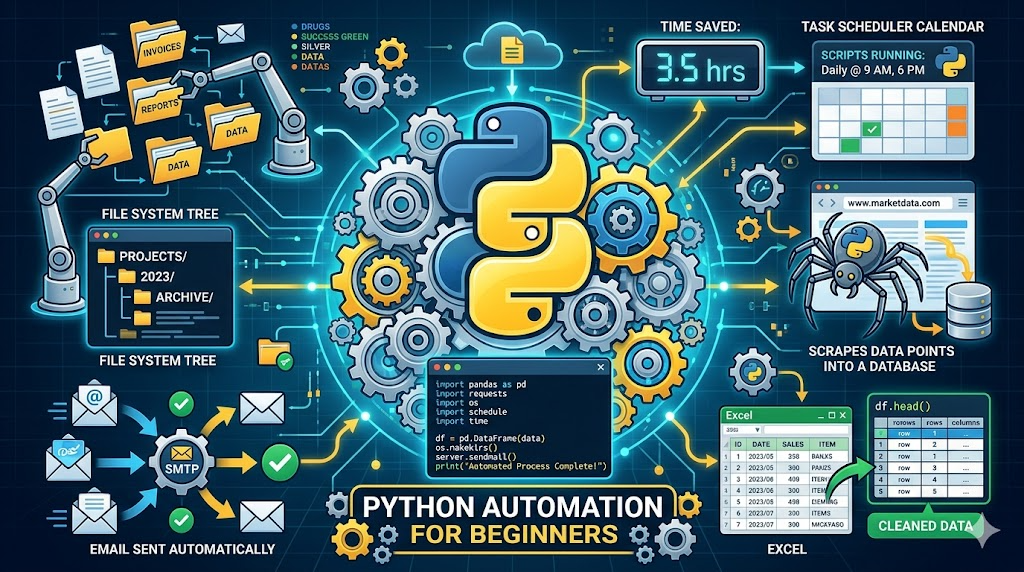

毎日繰り返している単純作業に時間を取られていませんか?ファイルの整理、データの転記、定型メールの送信など、手作業で行っている業務はPythonで自動化できます。
この記事では、Python初心者でも始められる自動化スクリプトの書き方を、実際のコード例とともに解説します。プログラミング未経験からでも、1週間あれば最初の自動化スクリプトが作れるようになります。
なぜPythonが自動化に最適なのか
プログラミング言語は数多くありますが、業務自動化にはPythonが最適とされています。その理由は3つあります。
まず、文法がシンプルで読みやすいことです。Pythonはコードの可読性を重視して設計されており、英語に近い構文で書けるため、プログラミング初心者でも理解しやすいです。次に、自動化に使えるライブラリが豊富に揃っていることです。Excel操作のopenpyxl、Web操作のSelenium、ファイル操作のshutilなど、用途に応じた専用ライブラリが無料で利用できます。そして、AIとの連携が容易なことです。ChatGPTのAPIと組み合わせることで、さらに高度な自動化が実現できます。
Python環境のセットアップ
自動化スクリプトを書き始める前に、Pythonの実行環境を整えましょう。2026年現在、Python 3.12以降の使用を推奨します。
Pythonのインストール
Python公式サイトからインストーラーをダウンロードして実行します。Windowsの場合は「Add Python to PATH」にチェックを入れてからインストールしてください。macOSではHomebrewを使って「brew install python」でもインストールできます。
仮想環境の作成
プロジェクトごとに仮想環境を作成することで、ライブラリのバージョン競合を防げます。「python -m venv myenv」で仮想環境を作成し、「source myenv/bin/activate」(macOS/Linux)または「myenv\Scripts\activate」(Windows)で有効化します。
自動化例1:ファイルの自動整理
ダウンロードフォルダに溜まったファイルを拡張子別に自動で振り分けるスクリプトは、Python自動化の定番です。os、shutil、pathlibモジュールを使って実装します。
スクリプトの基本的な流れは、対象フォルダ内のファイルを走査し、拡張子を判別して、対応するサブフォルダに移動するというものです。画像ファイルはImagesフォルダへ、PDFはDocumentsフォルダへ、動画はVideosフォルダへといった具合に振り分けます。
このスクリプトをOSのタスクスケジューラー(Windowsの場合)やcron(macOS/Linuxの場合)に登録すれば、定期的に自動実行することも可能です。毎日決まった時間にダウンロードフォルダが整理されるようになります。
自動化例2:Excel操作の自動化
Excelファイルの操作はビジネスパーソンの業務で最も時間がかかる作業の一つです。openpyxlライブラリを使えば、Excelファイルの読み書き、セルの操作、グラフの作成までPythonから自動化できます。
複数ファイルのデータ集約
支店ごとの売上レポートを1つのファイルにまとめる作業は、手作業だと数時間かかることもあります。Pythonなら数秒で完了します。globモジュールで対象ファイルを一括取得し、openpyxlで各ファイルのデータを読み取り、新しいファイルに書き込む流れです。
定型レポートの自動生成
テンプレートとなるExcelファイルにデータベースやCSVから取得したデータを流し込み、グラフやピボットテーブルを自動生成するスクリプトも作れます。月次レポートの作成を自動化すれば、毎月数時間の工数削減が見込めます。
自動化例3:Web情報の自動収集(スクレイピング)
Webサイトから定期的に情報を取得する作業もPythonで自動化できます。BeautifulSoup4やrequestsライブラリを使ったWebスクレイピングは、価格調査、競合分析、ニュース収集など幅広い用途で活用されています。
ただしWebスクレイピングには注意点があります。対象サイトの利用規約を必ず確認し、robots.txtに従うことが重要です。過度なアクセスはサーバーに負荷をかけるため、リクエスト間隔を適切に設定しましょう。APIが提供されている場合は、スクレイピングよりもAPIの利用を優先してください。
自動化例4:メール送信の自動化
smtplibモジュールを使えば、Pythonからメールを自動送信できます。日次レポートの自動送信、リマインダーメールの配信、異常検知時のアラートメールなどに活用できます。
Gmailを使用する場合はアプリパスワードの設定が必要です。セキュリティの観点から、メールアドレスやパスワードはスクリプト内にハードコーディングせず、環境変数やコンフィグファイルで管理しましょう。
自動化例5:画像の一括処理
Pillowライブラリを使えば、画像のリサイズ、フォーマット変換、ウォーターマーク追加などを一括で処理できます。ブログ用の画像を大量に加工する場合やSNS投稿用にサイズを統一する場合に便利です。
例えば、フォルダ内の全画像を横幅1200pxにリサイズしてWebP形式に変換するスクリプトなら、数十枚の画像を数秒で処理できます。AI画像生成ツールで作成した画像のバッチ処理にも活用できます。
自動化スクリプトを定期実行する方法
作成したスクリプトを手動で実行するだけでなく、定期的に自動実行する仕組みを作りましょう。
Windowsの場合:タスクスケジューラー
Windowsのタスクスケジューラーを使えば、指定した日時にPythonスクリプトを自動実行できます。「タスクの作成」から新しいタスクを追加し、トリガー(実行タイミング)とアクション(実行するスクリプトのパス)を設定します。
macOS/Linuxの場合:cron
「crontab -e」でcronジョブを編集し、実行スケジュールとスクリプトのパスを設定します。例えば「0 9 * * 1-5」と設定すれば、平日の午前9時に毎日自動実行されます。
自動化スクリプト作成のベストプラクティス
実用的な自動化スクリプトを作成するためのポイントを紹介します。
まず、エラーハンドリングを必ず実装しましょう。try-except文でエラーをキャッチし、ログファイルに記録する仕組みを入れておくことで、自動実行時のトラブルに素早く対応できます。次に、設定値は外部ファイルに切り出しましょう。フォルダパスやメールアドレスなどの設定は、JSONやYAMLファイルに記載してスクリプトから読み込む形にします。
また、処理結果のログを残すことも重要です。loggingモジュールを使って、いつ何が処理されたかを記録しておけば、問題が起きたときの原因特定が容易になります。
Python自動化スキルをキャリアに活かす
Python自動化のスキルは、エンジニアだけでなくビジネスパーソン全般にとって強力な武器になります。業務効率化の成果をポートフォリオにまとめれば、転職活動でも大きなアピールポイントになります。
プログラミング独学のロードマップでPythonの基礎を学んだら、自動化プロジェクトに挑戦してみましょう。実際の業務課題を解決した経験は、エンジニア面接でも高く評価されます。AI副業として自動化スクリプトの受託開発を行うことも可能です。
まとめ:Python自動化で1日1時間を取り戻そう
Pythonを使った業務自動化の具体例と書き方を紹介しました。ファイル整理、Excel操作、Web情報収集、メール送信、画像処理など、日常業務の多くがPythonで自動化できます。
まずは最も時間がかかっている単純作業を1つ選び、小さなスクリプトから始めてみましょう。1日10分の作業を自動化するだけでも、年間で40時間以上の時間が生まれます。その積み重ねが、より創造的な仕事に集中する時間を作り出します。
※当サイトに掲載している口コミ・評判は、クラウドソーシングサービス・SNS・公式サイト等を通じた独自調査に基づく個人の感想であり、サービスの効果・品質を保証するものではありません。最新の情報は各サービスの公式サイトをご確認ください。
コメント