
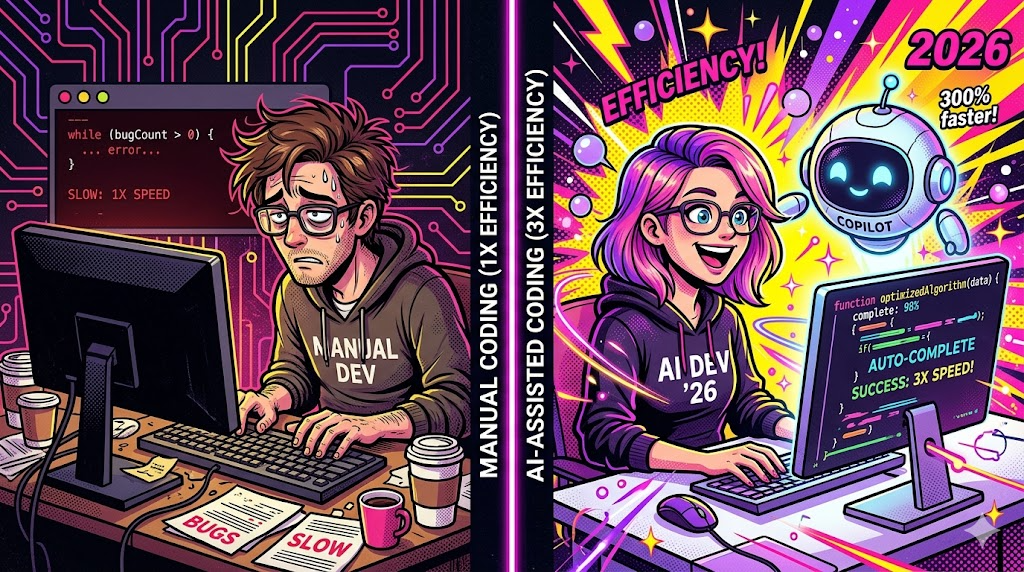

「GitHub Copilotは入れたけど、Tab連打するだけで使いこなせている気がしない」
AIコーディングアシスタントの導入は急速に進んでいますが、「インストールしただけ」で効果を十分に引き出せていないエンジニアは意外と多いのではないでしょうか。ツールの選び方と使い方次第で、開発効率は大きく変わります。
この記事では、GitHub Copilot、Cursor、Claude Codeを含む主要5ツールを業務で1年半以上併用してきた経験を基に、ツール別の特徴比較と、開発効率を最大化する実践テクニックを解説します。
AIコーディングアシスタント主要5ツール徹底比較
| ツール名 | 月額料金 | 動作形式 | 得意分野 | IDE対応 |
|---|---|---|---|---|
| GitHub Copilot | $10〜$19 | IDE拡張 | コード補完・インライン生成 | VS Code, JetBrains, Neovim等 |
| Cursor | $20 | 専用エディタ | コードベース全体の理解・大規模変更 | 専用(VS Code fork) |
| Claude Code | 従量課金 | ターミナル | 複雑なマルチファイル変更・自律実行 | ターミナル(IDE非依存) |
| Codeium / Windsurf | 無料〜$15 | IDE拡張 | 無料での高品質補完 | VS Code, JetBrains等 |
| Amazon Q Developer | 無料〜$19 | IDE拡張 | AWS連携・セキュリティスキャン | VS Code, JetBrains |
GitHub Copilot — 最も普及したAIコーディングアシスタント
基本機能と特徴
GitHub Copilotは、世界で最も利用されているAIコーディングアシスタントです。コードを書いている途中でAIが次に書くべきコードを予測し、Tabキーで確定するだけで自動補完されます。
Copilotが特に優れている場面:
- 関数の中身をコメントから自動生成
- 繰り返しパターンのあるコードの高速入力
- テストケースのバリエーション生成
- 定型的なCRUDコードの生成
Copilot Chatの活用
Copilot Chatを使えば、エディタ内でコードの解説、リファクタリング提案、バグの原因分析を対話的に行えます。コードを選択して「このコードを説明して」「パフォーマンスを改善して」と指示するだけで、的確な提案が返ってきます。
料金プラン
Individual($10/月)、Business($19/月/ユーザー)、Enterprise($39/月/ユーザー)。個人開発ならIndividual、チームでの利用ならIPフィルタリング機能付きのBusinessがおすすめです。
Cursor — AIネイティブのコードエディタ
基本機能と特徴
CursorはVS Codeをフォークして作られたAI機能に最適化された専用エディタです。最大の特徴は、プロジェクト全体のコードベースをAIが理解した上でコード生成や修正を行う点です。
Cursorが特に優れている場面:
- 複数ファイルにまたがるリファクタリング
- プロジェクト固有の設計パターンに沿ったコード生成
- 「このプロジェクトのスタイルに合わせて」という指示への対応
- .cursorrulesファイルによるAI挙動のカスタマイズ
Composer機能
Cursorの目玉機能であるComposerは、自然言語の指示から複数ファイルの変更を一括で実行できます。「ユーザー認証機能を追加して」という指示で、ルーティング、コントローラー、ミドルウェア、テストの全ファイルを同時に生成・修正してくれます。
Claude Code — ターミナルベースの自律型AIエージェント
基本機能と特徴
Claude Codeは、ターミナルから実行するAIコーディングエージェントです。他のツールがIDE内での補完を主軸とするのに対し、Claude Codeはファイルの読み書き、コマンド実行、Git操作まで自律的に行います。
Claude Codeが特に優れている場面:
- 複雑なバグの調査と修正(コードベース全体を横断的に分析)
- 大規模なリファクタリング(数十ファイルの一括変更)
- 新機能の実装(設計→実装→テスト→コミットまで自律実行)
- CI/CDパイプラインの構築・修正
効果的な使い方
Claude Codeは「指示の粒度」が重要です。「何を実現したいか」を明確に伝え、「どう実装するか」はAIに任せるのが最も効果的です。CLAUDE.mdファイルにプロジェクトのルールやコーディング規約を記述しておくと、出力品質がさらに向上します。
Codeium / Windsurf — 無料で使える高品質アシスタント
Codeium(現Windsurf)は、無料プランでも高品質なコード補完を提供するツールです。GitHub Copilotの代替として注目されており、個人開発者やコスト重視のチームに人気があります。
Windsurf(Codeiumの次世代版)はCursorと同様のAIエディタで、Cascadeというマルチステップのコード生成機能を搭載しています。
Amazon Q Developer — AWSユーザーの強い味方
AWS環境での開発が中心なら、Amazon Q Developerが最適です。AWSサービスとの連携コード生成、IAMポリシーの最適化提案、セキュリティスキャンなど、AWSに特化した機能が充実しています。
開発効率を大きく高める実践テクニック5選
テクニック1:ツールを場面で使い分ける
1つのツールですべてを済ませるのではなく、場面に応じて最適なツールを使い分けるのが効率最大化のコツです。
| 作業内容 | 最適ツール | 理由 |
|---|---|---|
| 日常のコーディング | GitHub Copilot | 最も軽量で邪魔にならない |
| 複数ファイルの変更 | Cursor Composer | コードベース全体を理解 |
| 複雑なバグ修正 | Claude Code | 自律的に調査・修正 |
| 新機能の設計相談 | ChatGPT / Claude | 対話的に設計を詰められる |
テクニック2:プロジェクト固有のルールファイルを整備する
Cursorの.cursorrulesやClaude CodeのCLAUDE.mdに、プロジェクトのコーディング規約、ディレクトリ構成、使用ライブラリを記述しておくと、AIの出力品質が劇的に向上します。
テクニック3:コメントファーストで開発する
コードを書く前に日本語(または英語)のコメントで処理の意図を書く習慣をつけましょう。AIはコメントを読んでコードを生成するため、「考える→コメント→AI生成→レビュー」のサイクルが最も効率的です。
テクニック4:テスト生成を活用して品質を担保する
AIが生成したコードは必ずテストでカバーしましょう。「このコードのテストを書いて」と指示するだけで、ユニットテスト・統合テストを自動生成してくれます。テストを書く習慣がなかったチームでも、AIの力でテストカバレッジを向上させられます。
テクニック5:レビュー時にAIを活用する
プルリクエストのレビュー前に、AIに一次レビューをさせましょう。セキュリティリスク、パフォーマンス問題、バグの可能性をAIが指摘し、人間のレビュアーはより高レベルな設計やロジックの確認に集中できます。
AIコーディングアシスタント導入の注意点
セキュリティポリシーを確認する
企業でAIコーディングアシスタントを導入する際は、コードがAIプロバイダーに送信される範囲を必ず確認しましょう。GitHub Copilot BusinessやCursor Business planでは、コードが学習に使われない設定が標準です。
ライセンス・知的財産に注意する
AIが生成したコードが、オープンソースライブラリのコードを含んでいる可能性があります。GitHub Copilotのコードリファレンスフィルタ機能を有効にすることで、公開コードと類似する提案をブロックできます。
基礎スキルの維持を忘れない
AIに頼りすぎると、アルゴリズムの理解やデバッグ能力が低下するリスクがあります。特にジュニアエンジニアは、AIを使わずにコードを書く時間も意識的に確保することが重要です。
よくある質問(FAQ)
Q. 無料で使えるAIコーディングアシスタントは?
Codeium(Windsurf)の無料プランが最も高機能です。Amazon Q Developerも無料枠があります。GitHub Copilotは学生・OSS開発者なら無料で利用可能です。まずはCodeiumの無料プランから試してみるのがおすすめです。
Q. GitHub CopilotとCursorのどちらを選ぶべき?
日常的なコード補完が中心ならGitHub Copilot、複数ファイルにまたがる大規模な変更が多いならCursorがおすすめです。両方を併用しているエンジニアも多く、併用が最も効果的な戦略です。
Q. AIアシスタントは日本語で指示できる?
ChatGPT、Claude、Cursorは日本語での指示に十分対応しています。GitHub Copilotのチャット機能も日本語対応ですが、コード生成のコメントは英語のほうが精度が高い傾向があります。プロンプトは英語、会話は日本語という使い分けがおすすめです。
Q. チーム導入時の注意点は?
まずは2〜3人のパイロットチームで1ヶ月間試用し、生産性の変化を数値で測定してから全社展開するのがベストプラクティスです。PRのマージまでの時間、コードレビューの回数、バグの発生率などをKPIとして設定しましょう。
まとめ:AIアシスタントは「使い方」で差がつく時代
AIコーディングアシスタントは、2026年のエンジニアにとって「使うかどうか」ではなく「どう使いこなすか」で差がつくツールです。ツールの選定、プロジェクト固有の設定、場面ごとの使い分けを最適化することで、開発効率の大きな向上が期待できます。
まずはGitHub Copilot(またはCodeium無料版)を導入し、コメントファーストの開発スタイルを試してみてください。AIとの協業に慣れたら、CursorやClaude Codeでさらなる生産性向上を目指しましょう。
関連記事
※本記事のレビュー・評価は公式情報・利用者の評判をもとにした独自調査に基づく見解です。サービスの効果・品質を保証するものではありません。最新の情報は各サービスの公式サイトをご確認ください。


コメント