
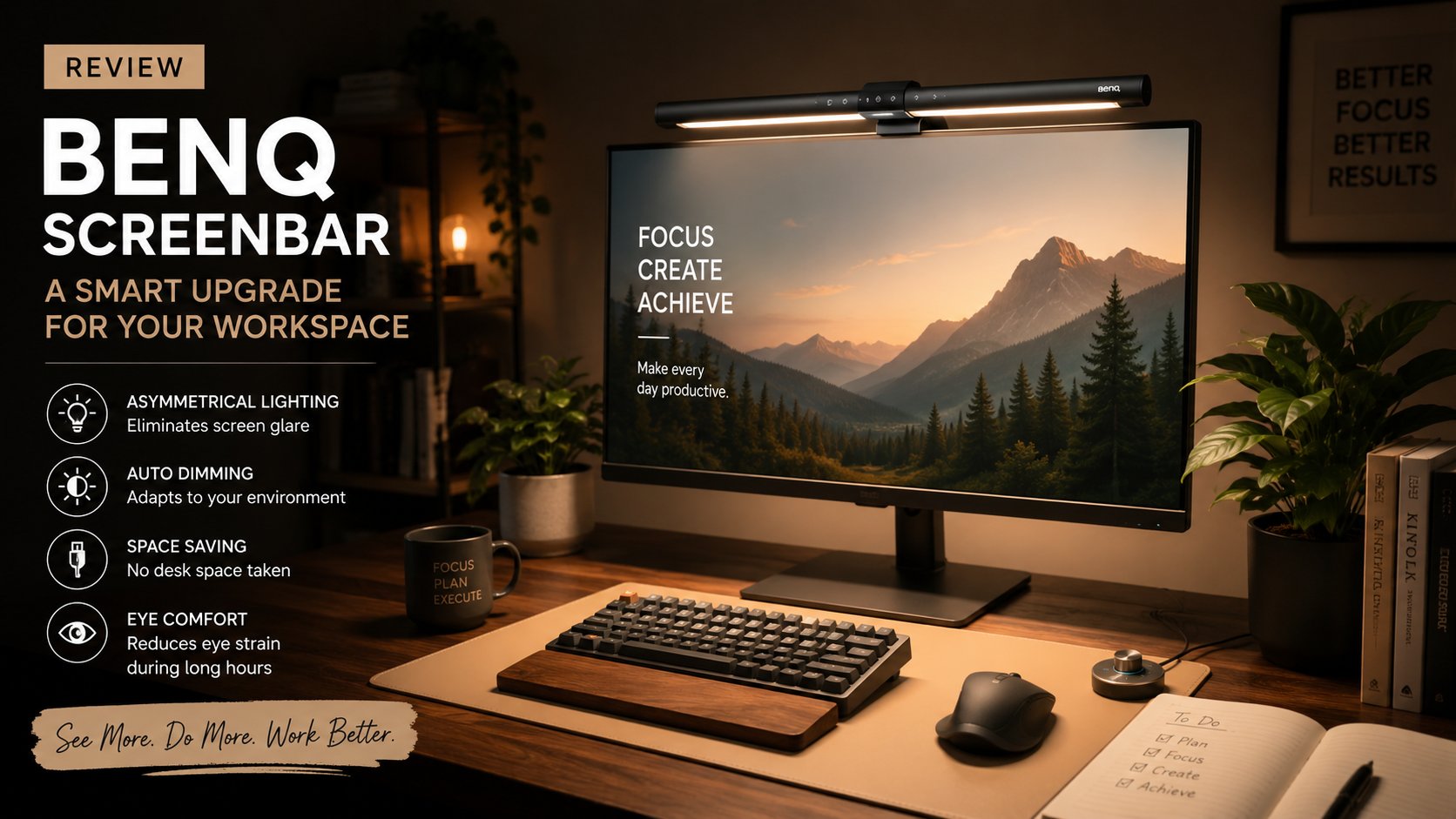

デスクワーク後半、目の奥がズーンと重くなる——。そんな方にこそ試してほしいのがBenQ ScreenBarです。本記事では2026年モデルの特徴・メリット・デメリットを、同価格帯ライトとの比較つきで徹底レビュー。「で、結局買う価値ある?」に結論ファーストでお答えします。読み終わる頃には、あなたの目と肩がどれだけラクになるか、具体的にイメージできるはずです。
結論:5万円以下のモニターライトなら「第一候補」で間違いなし
先に結論からお伝えします。BenQ ScreenBarは、1日6時間以上モニターを見る人なら買う価値が明確にあるモニターライトです。画面への映り込みゼロ、十分な明るさ、USB給電の手軽さ——この3点が揃った製品は他に少なく、特に在宅ワーカー・クリエイター・学生に刺さります。
一方で、「たまにしかPCを使わない」「デスク周りをとにかくシンプルに保ちたい」人には正直オーバースペックです。以下で具体的な中身を見ていきましょう。
▶ Amazon・楽天でBenQ ScreenBarの最新価格をチェックしてみる
※セール時は3,000円以上安くなることもあります。
BenQ ScreenBarとは?30秒でわかる基本スペック
BenQ ScreenBarは、モニターの上に「掛けるだけ」で設置できる非対称光学設計のデスクライトです。机の上にスタンドを置く必要がなく、キーボード周辺だけを的確に照らすのが最大の特徴。2017年の初代モデルから改良を重ね、2026年現在も「モニターライトの定番」として君臨しています。
主な仕様(標準モデル)
- 給電方式:USB(PCから直接給電OK)
- 明るさ:最大1,000 lux(中心照度)
- 色温度:2700K〜6500K(8段階)
- 輝度調整:14〜15段階
- 演色性:Ra95以上(色が忠実に見える)
- 本体重量:約530g
- 価格帯:16,000円〜17,000円前後
他社モニターライトとの比較表(2026年4月時点)
| 項目 | BenQ ScreenBar | BenQ ScreenBar Halo 2 | Quntis LED Light Bar |
|---|---|---|---|
| 実売価格 | 約16,680円 | 約25,100円 | 約5,000円 |
| 給電 | USB-A | USB-A(無線リモコン付) | USB-A |
| 自動調光 | ○ | ○(強化版) | × |
| 色温度段階 | 8段階 | 8段階 | 3段階 |
| 演色性 | Ra95+ | Ra95+ | Ra90 |
| 画面映り込み | ほぼゼロ | ほぼゼロ | 条件により発生 |
| 保証 | 1年 | 1年 | 1年 |
※本表は各社の公式サイトなど公開情報をもとに、2026年8月時点で当サイトが整理したものです。料金・仕様は変更される場合があるため、最新の情報は各公式サイトでご確認ください。
ひとことで言えば、ScreenBar(無印)はコスパ重視層に向いた選択肢、Halo 2は機能重視派に向いた選択肢、Quntisは「とりあえず試したい」人向けです。
BenQ ScreenBarの5つのメリット(公式情報・評判から)
1. 画面への映り込みが「本当に」ない
非対称光学設計により、光がキーボード側だけに届きます。つまり、映画の暗いシーンを見ていても、ライトを点けっぱなしで画面に白いカブリが出ません。デスクライトを横に置いていた経験がある方には、特に実感しやすい違いです。
2. USB給電だから配線がシンプル
コンセントを1つ占領しないのは地味に効きます。つまり、ノートPC+外部モニター環境でも、モニター側のUSBハブに挿すだけで稼働するのでケーブルが増えません。
3. 自動調光で「ちょうどいい明るさ」が続く
内蔵の明るさセンサーが周囲の照度を検知し、デスク面を常に500 lux前後(オフィス推奨値)に保ってくれます。つまり、夕方に部屋が暗くなっても、いちいちダイヤルを回す必要がありません。
4. 色温度8段階で「集中モード」と「リラックスモード」を切替え
6500K(昼光色)で集中、2700K(電球色)で夜のリラックス——つまり、作業内容や時間帯に応じて1つの光源でシーンを作り分けられます。Kindle読書のときに暖色へ落とすと、紙っぽい雰囲気が出ておすすめです。
5. 机の上がスッキリして、作業範囲が広がる
従来のアームライトが占拠していたスペースが空きます。つまり、A4資料を広げたりコーヒーを置いたりする余裕が生まれるのです。小さな差のようで、1日の作業効率にじわじわ効きます。
▶ 実物の設置感を写真でチェック:Amazon商品ページを見る
※レビュー数1万件超え。購入前の不安はほぼ解消できます。
正直に書くBenQ ScreenBarのデメリット3つ
信頼できるレビューにするため、気になった点も正直に書きます。
デメリット1:価格が高い(約16,000円〜)
Amazonのセール時でも1万円を大きく割ることは稀です。ただし、目の疲労軽減によるQOL向上を時給換算すれば、半年〜1年で元は取れるという感覚。眼科で処方薬やサプリを買うことを考えれば、むしろ先行投資として合理的です。
デメリット2:曲面モニターには非対応モデルがある
標準ScreenBarは平面モニター向け。湾曲モニターを使う方は上位モデルの「ScreenBar Halo 2」か「ScreenBar Pro」を選ぶ必要があります。購入前に自分のモニターを確認しておきましょう。
デメリット3:ダイヤル操作がやや慣れを要する
天面のタッチ式ダイヤルは、最初の数日は「どこを押せば調光?」と迷いがち。ただし1週間使えば無意識で操作できるレベルに慣れます。リモコン派はScreenBar Plus/Halo 2を検討するのもアリです。
BenQ ScreenBarがおすすめな人・合わない人
こんな人におすすめ
- 1日6時間以上モニターを見る在宅ワーカー
- 写真・動画編集で色を正確に見たいクリエイター
- 暗い部屋で資格勉強・読書をする学生や社会人
- デスクをミニマルに保ちたいミニマリスト
- 目の疲労・肩こりに悩んでいる人
合わないかもしれない人
- 週に数時間しかPCを使わないライトユーザー
- すでに天井照明だけで眩しく感じる明るい部屋の住人
- 予算5,000円以内で探しているコスパ最優先派
おすすめな人に1つでも該当するなら、試してみる価値は十分にあります。
▶ レビュー詳細・最新クーポン情報をAmazonでチェック
※返品ポリシーが明示されているので、合わなければ返品もできます。
よくある質問(FAQ)
Q1. ノートパソコンのモニターにも取り付けられますか?
A. 一部の厚みが薄すぎるノートPCでは固定が難しいケースがあります。公式スペックでは厚さ0.4〜6cmのモニターに対応。購入前にモニター上枠の厚みを測っておくと安心です。
Q2. 自動調光は常にONのほうがいいですか?
A. 基本的にはONで問題ありません。ただし、動画編集などで一定の環境光を維持したい場合は手動モードに切り替えるのがおすすめです。
Q3. 寿命はどれくらいですか?
A. LEDの理論寿命は約50,000時間。1日8時間使用で単純計算17年以上もちます。実使用では故障よりも先に上位モデルに買い替える人が多い印象です。
まとめ:目の健康への「コスパの良い投資」
BenQ ScreenBarは、「モニターライトを1つ選ぶならおすすめしたい」と言える完成度です。映り込みのなさ、USB給電の手軽さ、演色性の高さ——どれを取ってもライバルを一歩リードしています。
特に、在宅ワークやクリエイティブ作業で1日中モニターに向かう方にとっては、先行投資というより「自分の目への保険」。数千円のブルーライトカットメガネを2〜3本買うより、1台導入するほうが根本的な解決になります。
迷っているなら、Amazonや楽天のレビュー数・評価をチェックしてみてください。実ユーザーの声がいちばんの判断材料になります。
▶ BenQ ScreenBarを今すぐAmazon・楽天で見てみる
価格は変動するので、セール時期を狙うと狙い目です。あなたの目と肩の未来のために、一度だけ覗いてみませんか?
※本記事の価格・仕様は2026年4月時点の情報です。最新情報は各販売サイトでご確認ください。
※本記事のレビュー・評価は公式情報・利用者の評判をもとにした独自調査に基づく見解です。サービスの効果・品質を保証するものではありません。最新の情報は各サービスの公式サイトをご確認ください。
コメント