
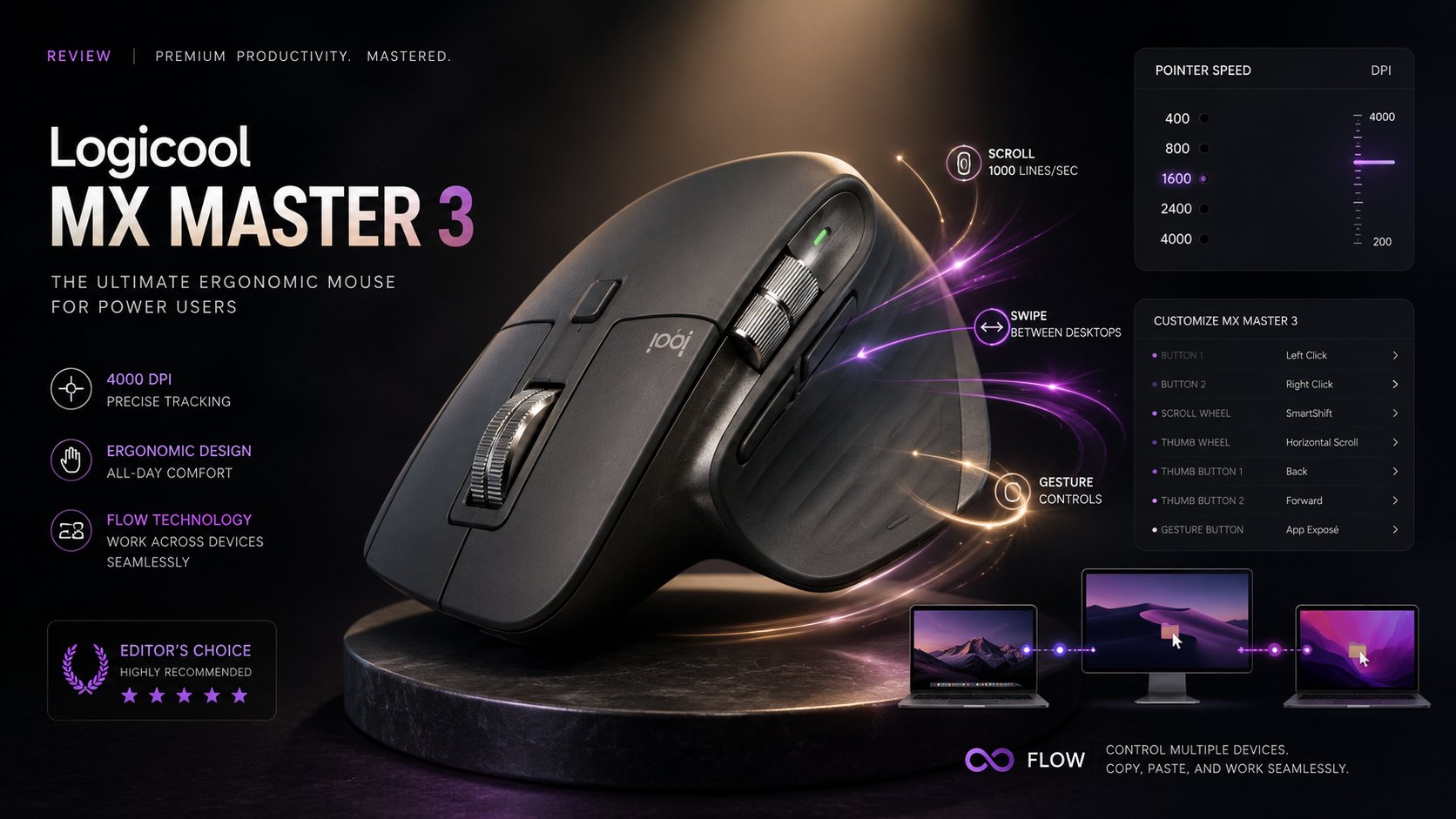

「マウスが手に合わず、夕方には手首が痛くなる」「長文ドキュメントのスクロールにイライラする」——そんな悩みを抱えていませんか。デザイナーやプログラマーの間で「これ以外使えない」と評判のLogicool MX Master 3Sは、デスク作業の効率を根本から変える一台です。
この記事では2026年4月時点の公式情報と評判をもとに、メリット5つ・デメリット3つ・向かない人まで忖度なしで解説します。読み終えるころには、自分に合うマウスか数分で判断できます。
【結論】MX Master 3Sは作業用マウスの有力な選択肢。ただし例外あり
先に結論です。MX Master 3Sは「1日6時間以上PCに向かう人」にとって買って損のない一台です。静音クリック・高速スクロール・マルチデバイス切替という三拍子が揃い、作業効率が目に見えて上がります。
一方で、軽いマウスを求める方やFPSゲーマーには向きません。詳細は後述のデメリットセクションで解説します。
MX Master 3Sの基本スペック
| 項目 | 内容 |
|---|---|
| 発売時期 | 2022年5月(国内) |
| センサー | Darkfield 8,000 DPI |
| ボタン数 | 7 |
| 接続方式 | Bluetooth/Logi Bolt USBレシーバー |
| 同時接続台数 | 最大3台 |
| バッテリー | 約70日(満充電時) |
| 充電端子 | USB Type-C |
| 重量 | 141g |
| 対応OS | Windows/macOS/iPadOS/Linux/ChromeOS |
| 参考価格 | 約15,400円(2026年4月時点) |
スペック表だけでは伝わりませんが、実際に使うと8,000 DPIのDarkfieldセンサーの凄みが分かります。ガラスやツルツル素材のデスクでも追従が途切れず、マウスパッドが不要になります。
【比較表】MX Master 3 / 3S / Anywhere 3Sの違い
購入前に迷いがちな3モデルを横並びで整理しました。
| 項目 | MX Master 3S | MX Master 3 | MX Anywhere 3S |
|---|---|---|---|
| センサー | 8,000 DPI | 4,000 DPI | 8,000 DPI |
| クリック音 | 静音(ロジクール公表で約90%減) | 通常 | 静音 |
| 重量 | 141g | 141g | 99g |
| 対象ユーザー | 据え置き作業 | 据え置き作業 | モバイル作業 |
| 価格帯 | 約15,000円 | 約12,000円(在庫僅少) | 約11,000円 |
選び方の目安は次のとおりです。据え置きメインなら3S、持ち運び重視ならAnywhere 3S、予算最優先なら在庫限りの3が候補になります。
確認しておきたい5つのメリット
1. MagSpeedスクロールで「情報の海」を一瞬で走査
MagSpeed電磁気スクロールは、1秒間に最大1,000行をスクロールできます。長いスプレッドシートやGitHubのコードレビューも一瞬で目的地までたどり着きます。
ポイントは「勢いよく回すと高速モード、ゆっくり回すと1行ずつのラチェットモード」に自動で切り替わることです。つまり、粗く動いて細かく止まるという理想の動きが一本の指で完結します。
2. 静音クリックで深夜作業も気兼ねなし
MX Master 3Sの目玉は、ロジクール公表値で従来比90%減とされる静音クリックです。カチッという音がほぼ「コトッ」程度になります。つまり、家族が寝ている深夜の執筆作業や、カフェ・図書館での周囲への気遣いが不要になります。
3. 手首が疲れないエルゴノミクス形状
親指が自然に乗る角度で設計されているため、長時間使っても手首への負担が少ないのが特徴です。レビュアーの間では「腱鞘炎予備軍の救世主」と呼ばれることもあります。
4. 3台同時接続+Flow機能でデバイス間を横断
ボタン一つで最大3台のPCを切り替えできます。さらにLogi Options+の「Flow」機能を使うと、MacとWindowsの間でファイルやテキストをドラッグ&ドロップで受け渡せます。つまり、クリップボード連携の苦労から解放されます。
5. 70日駆動&USB-C急速充電
フル充電で約70日稼働します。仮に充電を忘れても、USB-Cで1分充電すれば3時間使える急速充電に対応しています。充電切れで作業が止まるストレスはほぼなくなります。
気になった方はまず仕様を公式サイトでチェックしてみてください。スペック表では伝わらない質感は画像・動画でも確認できます。
正直レビュー:MX Master 3Sのデメリット3つ
良いところばかりでは信頼できないので、評判からわかる弱点も正直に書きます。
デメリット1. 141gは軽量派にはやや重い
一般的なゲーミングマウス(60〜80g)と比べると、141gという重量は決して軽くありません。腕ではなく指先で素早く動かす操作スタイルの方は、違和感を覚える可能性があります。
→ フォロー: 重さは「安定感」とも表現でき、大きく腕を動かす使い方なら逆にメリットになります。気になる方は軽量モデルのMX Anywhere 3S(99g)を検討しましょう。
デメリット2. 約15,000円は安くはない
同価格帯で性能重視のゲーミングマウスが買えるため、単純な価格比較では割高に見えます。
→ フォロー: 1日8時間・5年使うと仮定すると、時間単価は約1円です。作業効率と手首の健康を考えれば、十分に元が取れる投資と判断できます。
デメリット3. 左利き用モデルがない
MX Master 3Sは右手専用設計です。左利きの方は物理的に使いにくく感じます。
→ フォロー: 左右対称形状を求める方はLogicoolのMX Anywhere 3Sや、Microsoft系の対称マウスを検討してください。
口コミ・評判まとめ
結論から書くと、当サイトでは出典を確認できない体験談は掲載していません。MX Master 3SはAmazonや楽天などのECサイトにレビューが多数投稿されていますが、投稿者の使用環境(作業内容・PCとの組み合わせなど)を当サイトでは検証できないため、本記事では引用していません。以下は公式スペックと仕様表からわかる特徴の整理だ。
公式スペックが示している事実
- MagSpeed電磁気スクロールは1秒間に最大1,000行までスクロールでき、勢いの強さで高速モードとラチェットモードが自動切替する
- クリック音はロジクール公表値で従来モデル比約90%低減する静音設計
- 最大3台のPCを切り替えでき、Logi Options+の「Flow」機能でMac・Windows間のファイル受け渡しに対応
- フル充電で約70日駆動、USB-C接続で1分の充電でも約3時間使用できる急速充電に対応
- 重量141g、参考価格は約15,400円(2026年4月時点)
星評価やレビュー件数はECサイトの時期によって変動するため、本記事では具体的な数値を断定的には書いていない。購入前には各販売ページの最新の評価を直接確認してほしい。141gという重量や静音クリックの感触は人によって好みが分かれる部分でもあるため、可能であれば実店舗での試用も検討したい。
評判を自分で確かめる方法
ネット上の評価だけで判断せず、次のポイントを自分の環境で確認するのがおすすめだ。
- 販売ページの最新のレビュー件数・評価の傾向を確認し、直近の投稿内容もチェックする
- 可能であれば家電量販店などで実機を持ち、141gの重さや静音クリックの感触を体感する
- 自分が使うPC・OSの組み合わせで、Flow機能や3台切替が問題なく動作するか、販売店やメーカーサポートに確認する
こんな人におすすめ/向かない人
おすすめな人
- 毎日5時間以上PC作業をするクリエイターやエンジニア
- 複数デバイスを横断して作業する方
- 手首の疲れ・腱鞘炎を予防したい方
- 深夜や図書館など静かな環境で作業する方
向かない人
- FPSやMMOなど競技ゲームをプレイする方(用途が異なる)
- とにかく軽いマウスを求める方
- マウスに1万円以上かけたくない方
自分がおすすめに当てはまりそうなら、公式ストアとAmazonの価格を比較してみてください。ポイント還元を含めるとAmazonの方が安くなるケースもあります。
料金と購入先
2026年4月時点の主要販売店の参考価格です。
| 販売店 | 参考価格 | 特徴 |
|---|---|---|
| Logicool公式 | 15,400円 | メーカー2年保証・限定カラー |
| Amazon | 14,800円前後 | ポイント還元あり |
| 楽天ビック | 15,400円 | 楽天ポイントが貯まる |
| ヨドバシ.com | 15,400円 | 10%ポイント還元 |
保証期間を最大化したいならLogicool公式、ポイント含む実質価格ならヨドバシという選び方が堅実です。
よくある質問(FAQ)
Q. MX Master 3と3Sのどちらを買うべき?
静音性・センサー精度で3Sが上位互換です。在庫限りで3が安く残っているなら3もアリですが、2026年時点では3Sを選ぶのが無難です。
Q. MacとWindowsを両方使えますか?
使えます。3台まで登録でき、ボタン一つで切替できます。Flow機能でテキスト・画像のコピペも可能です。
Q. 電池交換は必要?
内蔵バッテリーなので電池交換は不要です。USB-Cケーブルで充電して繰り返し使えます。
まとめ:MX Master 3Sは「時間」を買うマウス
MX Master 3Sは、マウス1台で1日の作業時間を削れる数少ないガジェットです。スクロール・静音・マルチデバイス・バッテリーの全てが「ストレスを減らす」方向に振り切られています。
- 1日5時間以上PCに向かう方
- 複数OSを横断する方
- 静かな環境で作業する方
上記に一つでも当てはまるなら、投資として十分元が取れる一台です。
手首の疲れや作業効率で悩んでいるなら、まずは公式ストアやAmazonで最新の価格と在庫を確認してみてください。
→ Logicool公式サイトで詳細を見る
→ Amazonで最新価格を見る
※本記事は2026年4月時点の情報です。価格・在庫は変動する可能性があります。
※本記事のレビュー・評価は公式情報・利用者の評判をもとにした独自調査に基づく見解です。サービスの効果・品質を保証するものではありません。最新の情報は各サービスの公式サイトをご確認ください。


コメント