

「プレゼン資料、もっと早く作れたらいいのに……」と感じたことはありませんか。上司への提案、クライアントへの報告、社内勉強会のスライド——資料作成に追われる時間は想像以上に長いものです。
この記事では、テキストを入力するだけでプロ品質のスライドを自動生成するAIツール Gamma(ガンマ) の使い方・料金プラン・競合比較までを網羅的に解説します。読み終えるころには「自分に合うプランはどれか」「本当に時短できるのか」が明確になっているはずです。
Gamma AIとは?30秒でわかる概要
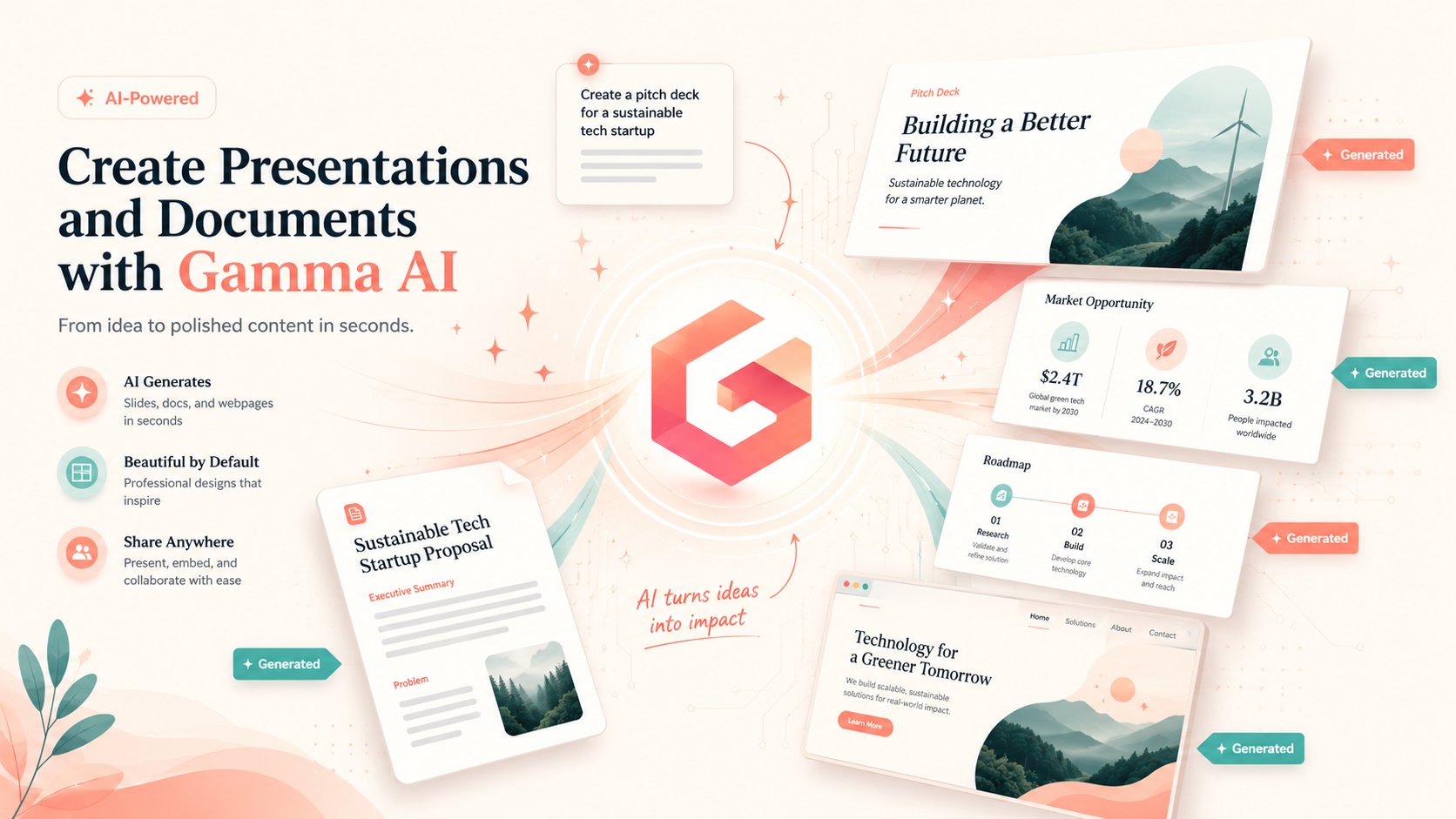
Gammaは、テキストプロンプトやドキュメントを入力するだけで スライド・Webページ・ドキュメント を自動生成できるAIプレゼンテーションツールです。
2025年11月時点でARR(年間経常収益)が 1億ドルを突破 し、ユーザー数は 7,000万人超。評価額は21億ドルに達しました。2025年9月にリリースされた Gamma 3.0 では「Gamma Agent」機能が追加され、Web検索をしながらスライドを組み立ててくれます。
ベネフィット: PowerPointを開く前に”ほぼ完成形”が手に入るため、資料作成の時間を 最大70%削減 できます。
【比較表】Gamma vs Canva AI vs Beautiful.ai
どのツールが自分に合うか迷う方のために、主要3サービスを一覧で比較します。
| 項目 | Gamma | Canva AI | Beautiful.ai |
|---|---|---|---|
| 無料プラン | あり(400クレジット) | あり(機能制限) | なし(14日間トライアル) |
| 最適な用途 | 高速ドラフト+社内共有 | デザイン重視+汎用 | 自動デザインで統一感 |
※本表は各社の公式サイトなど公開情報をもとに、2026年9月時点で当サイトが整理したものです。料金・仕様は変更される場合があるため、最新の情報は各公式サイトでご確認ください。
結論:「とにかく速く初稿を作りたい」ならGamma、「デザイン素材も一括管理したい」ならCanva AI、「レイアウト崩れゼロを求める」ならBeautiful.aiがおすすめです。
Gamma AIの料金プラン【2026年最新】
Gammaには3つのプランがあります。目的に合わせて選びましょう。
Freeプラン(無料)
初回登録で 400クレジット が付与されます。1回のスライド生成で約40クレジットを消費するため、およそ10回分 の資料作成が可能です。「まずは試したい」という方に最適ですが、生成したスライドにGammaロゴが表示される点には注意が必要です。
Plusプラン(月額/年払いで月額)
AI生成が 実質無制限 になり、カード上限は20枚に拡大。Gammaロゴも非表示になります。週に1〜2回以上スライドを作る方はこのプランでコスト回収できるでしょう。
Proプラン(月額/年払いで月額)
カード上限が 60枚 に増加し、トークン上限も10万に拡大。カスタムドメイン設定も可能になります。チームでの利用や、クライアント向け資料を大量に作る方向けです。
ベネフィット: 年払いにすると最大25%オフ。まずは無料プランで試し、気に入ったらPlusへアップグレードするのが賢い選択です。
Gamma AIの使い方|5ステップで完成
実際にGammaでスライドを作る手順を紹介します。
ステップ1:アカウント登録
gamma.app にアクセスし、Googleアカウントまたはメールで無料登録します。所要時間は約30秒です。
ステップ2:生成タイプを選択
ダッシュボードで「プレゼンテーション」「ドキュメント」「Webページ」から目的のタイプを選びます。
ステップ3:プロンプトを入力
テーマやキーワードをテキストで入力します。たとえば「SaaS事業の四半期報告、データ重視、10枚」と書くだけで、AIが構成を提案してくれます。日本語プロンプトでも精度が高いのがGammaの強みです。
ステップ4:テンプレートを選択して生成
好みのデザインテンプレートを選び「Generate」をクリック。数十秒で スライドが完成します。
ステップ5:編集・共有
生成されたスライドは自由に編集できます。テキスト修正、画像差し替え、カード(スライド)の追加・削除も直感的に操作可能です。完成したらリンク共有、PDF書き出し、PPTX書き出しのいずれかで共有します。
Gamma AIのメリット5つ
1. 時短効果
通常2時間かかるプレゼン資料が 約30分で完成 したというユーザーレビューが多数見られます。空いた時間をプレゼンの練習やコンテンツの精査に充てられます。
2. 日本語プロンプトの精度が高い
海外ツールでありながら、日本語の意味理解に優れています。他の英語圏ツールのように「日本語を入れると見当外れな内容になる」という問題が少ないのが特徴です。
3. デザインスキル不要
配色やレイアウトはAIが自動調整。デザインの知識がなくても、見栄えの良い資料を作れます。
4. Web共有が簡単
生成したスライドはURLひとつで共有可能。相手にソフトのインストールを求める必要がありません。閲覧分析機能で「誰がどのスライドまで見たか」も確認できます。
5. Gamma Agent(3.0)でリサーチも自動化
最新のGamma 3.0では、AIがWeb検索しながらスライドを構成。調べものとスライド作成を同時にこなしてくれるため、情報収集の手間も大幅に減ります。
Gamma AIのデメリット3つと対処法
1. PPTX書き出しでレイアウトが崩れることがある
GammaはWeb表示に最適化されているため、PowerPoint形式で書き出すとフォントやレイアウトにズレが生じるケースがあります。
フォロー: 対外的な正式資料はPDF書き出しを使うか、書き出し後にPowerPointで微調整すれば問題ありません。社内共有ならWeb表示のまま送るのがベストです。
2. 無料プランのクレジット制限
400クレジットは試用には十分ですが、日常的に使うには不足します。AIによる画像生成を多用するとさらに消費が早まります。
フォロー: まず無料枠で自分の使い方に合うか確認し、足りないと感じたらPlusプラン(月額$8〜)へ移行すれば、実質無制限で使えます。
3. ブランド統一の制御が弱い
チームで使う場合、ワークスペース全体でフォントや配色を強制するガバナンス機能が限定的です。
フォロー: テンプレートを1つ作り、チーム内で「このテンプレートをベースに生成する」ルールを設ければ統一感を保てます。Proプランならカスタムドメインも設定可能です。
こんな人にGamma AIはおすすめ
- 毎週のように資料作成がある ビジネスパーソン
- デザインが苦手 だけど見栄えの良いスライドを作りたい方
- 急な会議 で短時間に資料を仕上げたいマネージャー
- フリーランス で提案書・企画書を量産する必要がある方
- 副業ブロガー でスライド形式のコンテンツを作りたい方
逆に、PowerPointの細かいアニメーション設定にこだわりたい方や、完全オフライン環境で作業する必要がある方には不向きです。
よくある質問(FAQ)
Q. Gammaで作った資料を商用利用できますか?
A. はい、有料プランで作成した資料は商用利用可能です。無料プランではGammaロゴが入るため、クライアント提出にはPlus以上のプランが推奨されます。
Q. 日本語対応していますか?
A. 日本語でのプロンプト入力・スライド生成に対応しています。インターフェースは英語ですが、直感的に操作できます。
Q. PowerPointとの互換性は?
A. PPTX書き出し機能がありますが、複雑なレイアウトでは崩れが生じることがあります。PDF書き出しなら元のデザインを忠実に再現できます。
Q. スマートフォンから使えますか?
A. ブラウザベースなのでスマホからもアクセス可能ですが、編集作業はPC推奨です。
まとめ:Gamma AIで資料作成の時間を取り戻そう
Gamma AIは「テキストを入力するだけで高品質なスライドが完成する」AIプレゼンツールです。7,000万人以上が使う実績と、Gamma 3.0のAgent機能による進化が、その実力を証明しています。
- 無料プラン で気軽に試せる
- Plusプラン(月額$8〜) で実質無制限に
- 日本語にも強い AI生成精度
まずは無料で10回分のスライドを作ってみて、時短効果を体感してください。
この記事には広告・アフィリエイトリンクが含まれています。リンク先でのお申し込みにより、当サイトが紹介料を受け取る場合があります。


コメント