
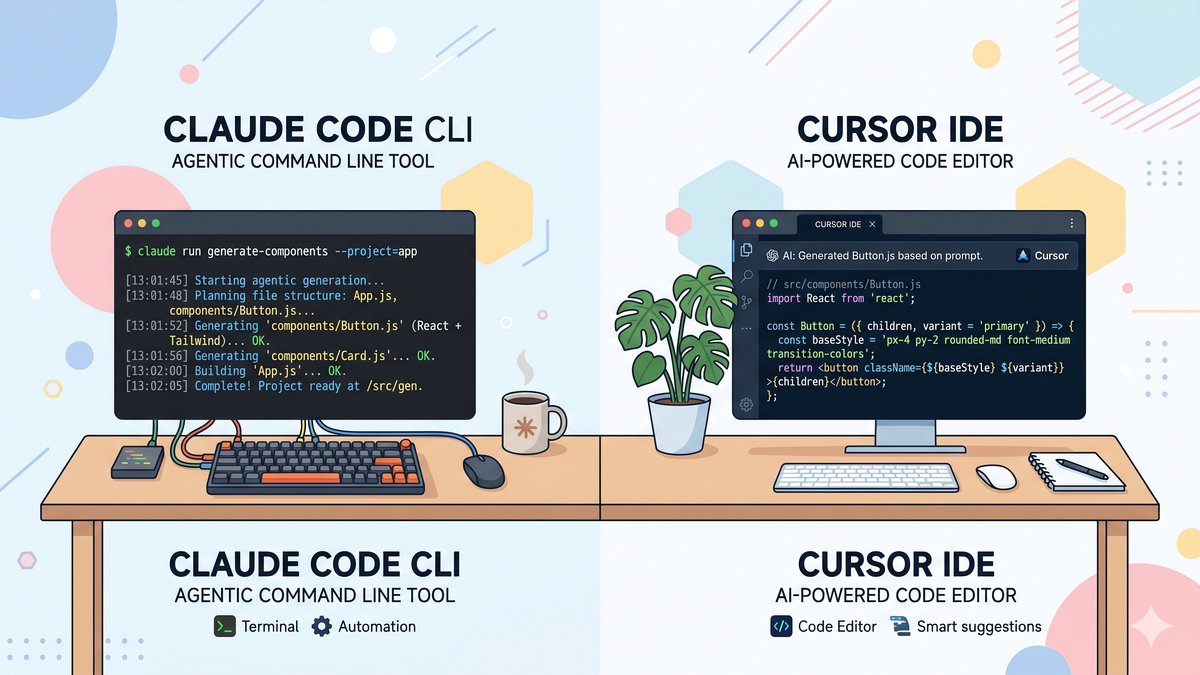

【結論】 Claude Codeは「コマンドラインで大きなタスクを自動化したい開発者」に最適。Cursorは「ビジュアルなIDEでコーディング補助が欲しい人」向け。どちらも月額$20前後から使えるが、作業スタイルが根本的に異なる。
AIコーディングツール選びで迷っていませんか?
2026年現在、Claude CodeとCursorのどちらを使うべきか悩む開発者が急増しています。実際、両ツールの機能が重なる部分があり、どちらを選べば作業効率が上がるかは使い方次第です。
この記事では、Claude Codeの使い方・料金・Cursorとの違いを実際の使用体験をもとに徹底比較します。読み終わる頃には、自分に合ったツールを迷わず選べるようになります。
Claude CodeとCursorの違い【まず比較表で確認】
| 比較項目 | Claude Code | Cursor |
|---|---|---|
| 動作環境 | ターミナル(CLI) | IDE(VS Code派生) |
| 月額料金 | $0〜$20〜$100 | $0〜$20〜$40 |
| AIモデル | Claude Sonnet/Opus | Claude/GPT-5.5/Gemini等 |
| コード補完(Tab) | ❌ なし | ✅ あり |
| ファイル自律編集 | ✅ 強力 | ✅ あり |
| シェルコマンド実行 | ✅ 自動実行可 | △ 制限あり |
| 向いている人 | CLI慣れた開発者 | ビジュアルでコードしたい人 |
※本表は各社の公式サイトなど公開情報をもとに、2026年8月時点で当サイトが整理したものです。料金・仕様は変更される場合があるため、最新の情報は各公式サイトでご確認ください。
Claude Codeとは?特徴と基本機能
Claude Codeは、Anthropicが開発したAIコーディングエージェントです。ターミナル上で動作し、自然言語の指示だけでコードの作成・修正・テスト実行まで自律的に行います。
単なるコード補完ツールではありません。「この機能を実装して」と一言伝えると、必要なファイルを読み込み、コードを書き、テストして、問題があれば自分で修正するエージェント型のツールです。
主な機能
- 複数ファイルの自律編集:プロジェクト全体を把握して整合性ある修正が可能
- シェルコマンドの自動実行:git操作・テスト・ビルドを自動化
- PR作成・コードレビュー:GitHubとの連携でチーム開発を効率化
- VS Code・JetBrains拡張:IDEからも操作可能
2026年時点では最大200,000トークンのコンテキストウィンドウを持ち、大規模なコードベースでも全体を把握しながら作業できます。
Claude Codeの料金プラン
Claude Codeのソフトウェア自体は無料でインストールできます。利用には以下のいずれかが必要です。
| プラン | 月額料金 | 特徴 |
|---|---|---|
| Claude.ai Pro | $20/月(約3,000円) | Claude Code含む・コスト管理しやすい |
| Claude.ai Max | $100/月(約15,000円) | ヘビーユーザー向け・大量使用対応 |
| Anthropic APIキー | 従量課金 | 使った分だけ・開発者向け自由設定 |
個人開発者にはClaude.ai Proプラン(月$20)がおすすめです。APIキーの従量課金と違い、月額固定なのでコスト管理が楽になります。
→ Claude.ai Proプランの詳細を確認する(公式)
Claude Codeの使い方【インストールから使い始めまで】
ステップ1:インストール
Node.js 18以上が必要です。ターミナルで以下を実行します。
npm install -g @anthropic-ai/claude-codeステップ2:認証設定
claude初回起動時に認証画面が表示されます。Claude.aiアカウントでログインするか、APIキーを設定します。
ステップ3:プロジェクトで起動して指示を出す
cd your-project
claude
あとは日本語で話しかけるだけです。「このバグを直して」「認証機能を実装して」「テストが全部通るように修正して」など、自然言語で指示できます。
Claude CodeとCursorの違い【詳しく比較】
作業スタイルが根本的に違う
CursorはVS Codeをベースにした視覚的なIDEです。コードを見ながらAIに相談し、Tabキーで補完を受け入れる使い方が中心。日常的なコーディングの相棒として優秀なツールです。
Claude Codeはターミナルから全てを任せるエージェント型ツールです。大きなタスクを丸ごと渡し、完了まで他の作業ができる「非同期」な使い方に向いています。
どちらを選ぶべきか
Cursorがおすすめの人
- 毎日コードを書いていてリアルタイム補完が欲しい
- 視覚的にコードを確認しながら作業したい
- ターミナルよりIDEの操作感が好き
Claude Codeがおすすめの人
- バックグラウンドで大量の作業を自動化したい
- CLIが普通に使える
- 「機能丸ごと作って」と丸投げしたい
Claude Codeのメリット
1. 複雑なタスクを丸ごと任せられる
コード補完ではなく、機能の実装・バグ修正・リファクタリングを自律的に完了します。
得られるベネフィット:1〜2時間かかっていた実装が10〜20分で完了。本来の設計・思考に集中できます。
2. 大規模コードベースでも正確に動く
200Kトークンのコンテキストにより、数万行のプロジェクトでも整合性のある修正が可能です。
得られるベネフィット:「修正したら別の場所が壊れた」問題が減少。デバッグ時間の大幅短縮につながります。
3. シェル実行との統合が強力
「テストが通るまで修正を続けて」という指示も通ります。gitコミット・プッシュまで自動化できます。
得られるベネフィット:CI/CDに近い自動化を個人の開発環境でも実現。繰り返し作業から解放されます。
Claude Codeのデメリット【正直な評価】
デメリット①:Tab補完(リアルタイム補完)がない
Cursorのような入力中のコード補完機能はありません。
フォロー:Claude CodeはCursorと並行利用できます。補完はCursorで、大きなタスクはClaude Codeに任せる「ハイブリッド使い」が開発者の間で人気です。
デメリット②:CLIが苦手な人には使いにくい
ターミナル操作に慣れていないと、何をしているのかわかりにくい場面があります。
フォロー:VS Code拡張機能版を使えばIDE内で操作可能。CLI経験がなくても始めやすい環境が整っています。
デメリット③:APIキー利用時はコストが読みにくい
大量のコードを処理すると月額費用が変動します。
フォロー:Claude.ai Pro($20/月固定)を使えばコスト管理が簡単。ヘビーユーザーでもMaxプラン($100/月)でコスト上限が明確になります。
よくある質問
Q: Claude CodeはWindowsで使えますか?
A: WSL(Windows Subsystem for Linux)経由での利用が推奨されています。2026年時点でネイティブWindowsサポートはベータ段階です。
Q: 日本語での指示はできますか?
A: 完全対応しています。「このバグを直して」「テストを書いて」など、自然な日本語で使えます。
Q: CursorとClaude Codeは同時に使えますか?
A: 可能です。Cursorで日常的なコーディングを行い、大きなタスクはClaude Codeに任せる「ハイブリッド使い」が最も効率的です。
まとめ:Claude Codeは「自動化したい開発者」のエージェント
Claude Codeはコーディング補助ではなく、開発作業を自動化するエージェントです。
- CLIに慣れている → Claude Codeが最適
- ビジュアルなIDE派 → Cursorが最適
- 両方欲しい → Cursor + Claude Codeのハイブリッド
まずは月額$20のClaude.ai Proで1ヶ月試してみましょう。1週間使えば、どれだけ作業効率が変わるか実感できます。
→ Claude.ai Proプランを今すぐ確認する(公式)
本記事の情報は2026年4月時点のものです。最新情報は公式サイトをご確認ください。
※本記事のレビュー・評価は公式情報・利用者の評判をもとにした独自調査に基づく見解です。サービスの効果・品質を保証するものではありません。最新の情報は各サービスの公式サイトをご確認ください。


コメント